外观
08 · 收尾打磨
把默认样式做到极致
想给设计增添亮点,不一定非要加新元素——有很多办法能让页面上已有的东西“超常发挥”。
比如,如果你的设计里有个项目符号列表,试试把项目符号换成图标:
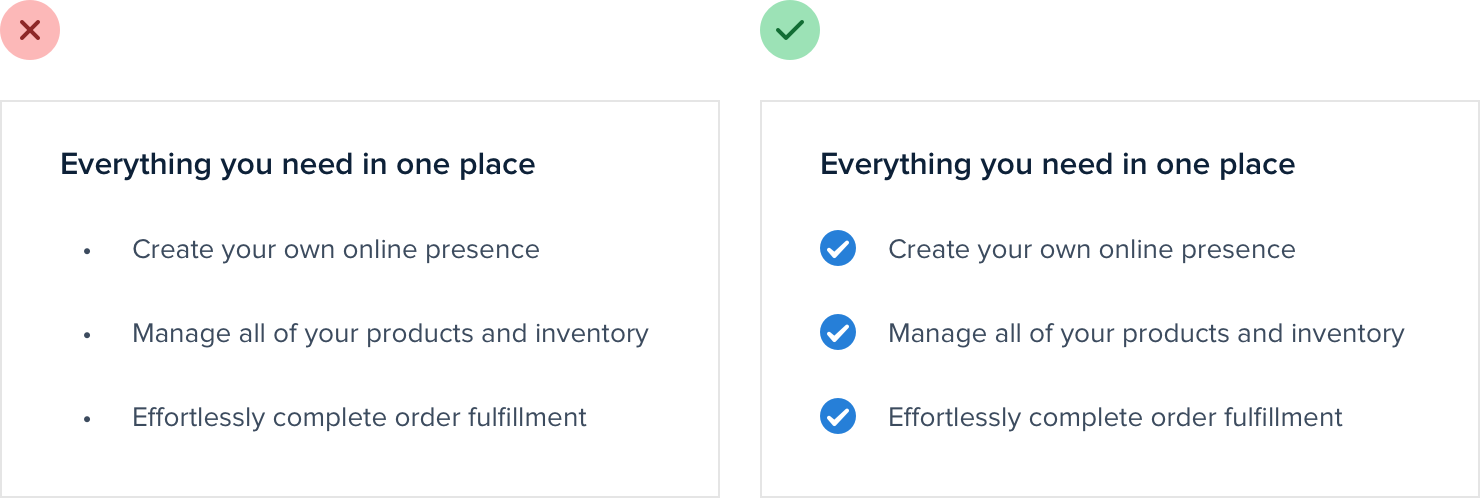
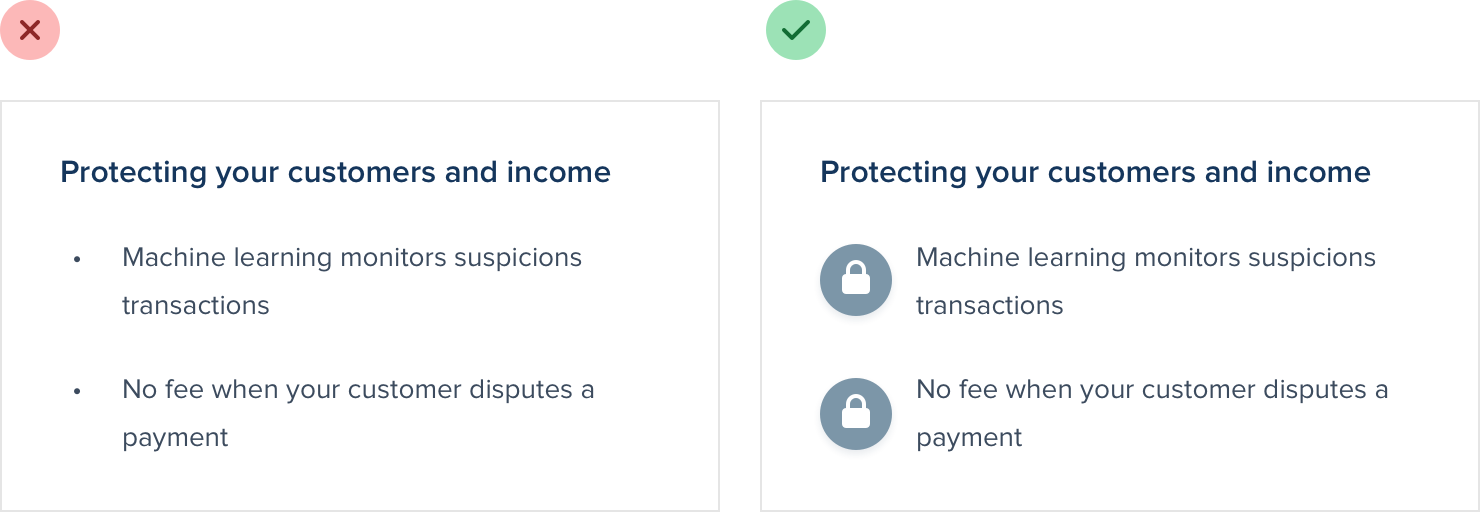
对勾和箭头在很多场景下都是很好用的通用选择,你也可以用更贴合内容的东西,比如给一串安全相关的功能配上挂锁图标:
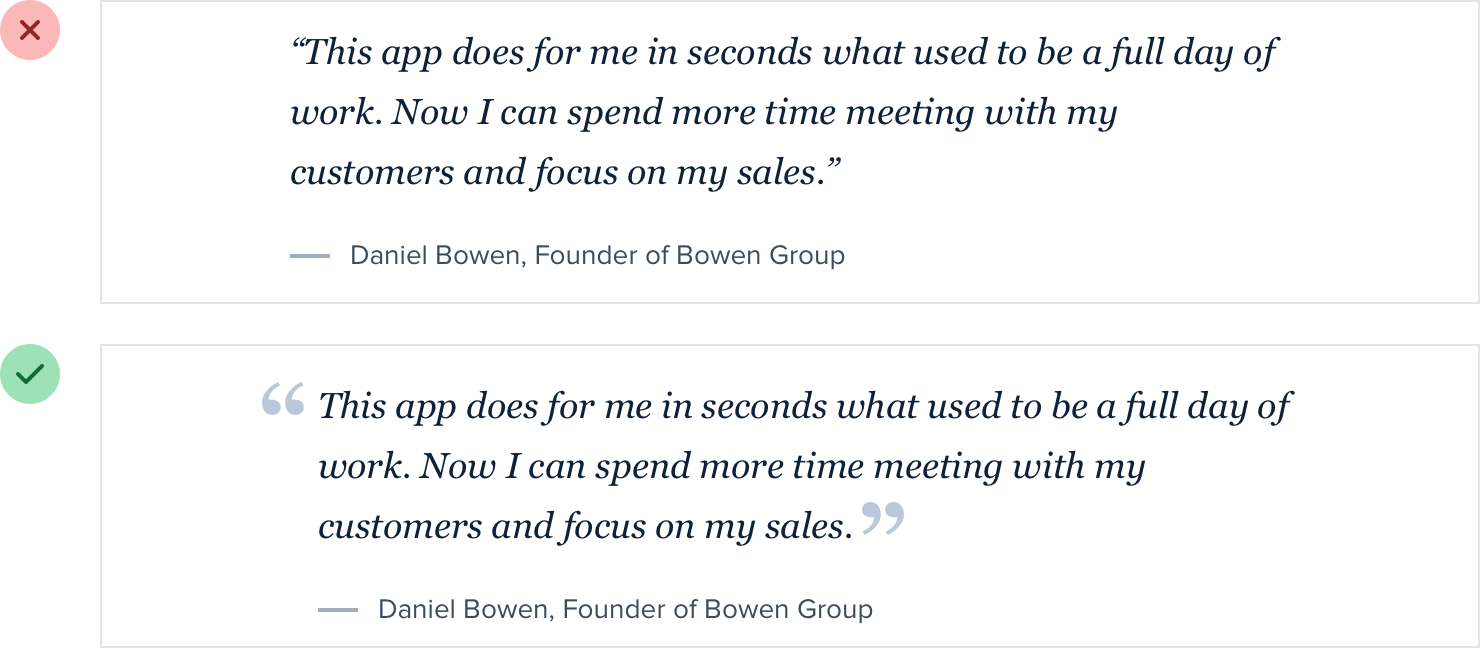
同样,如果你在做用户评价,试试把引号“提拔”成视觉元素,放大它们,再换个颜色:
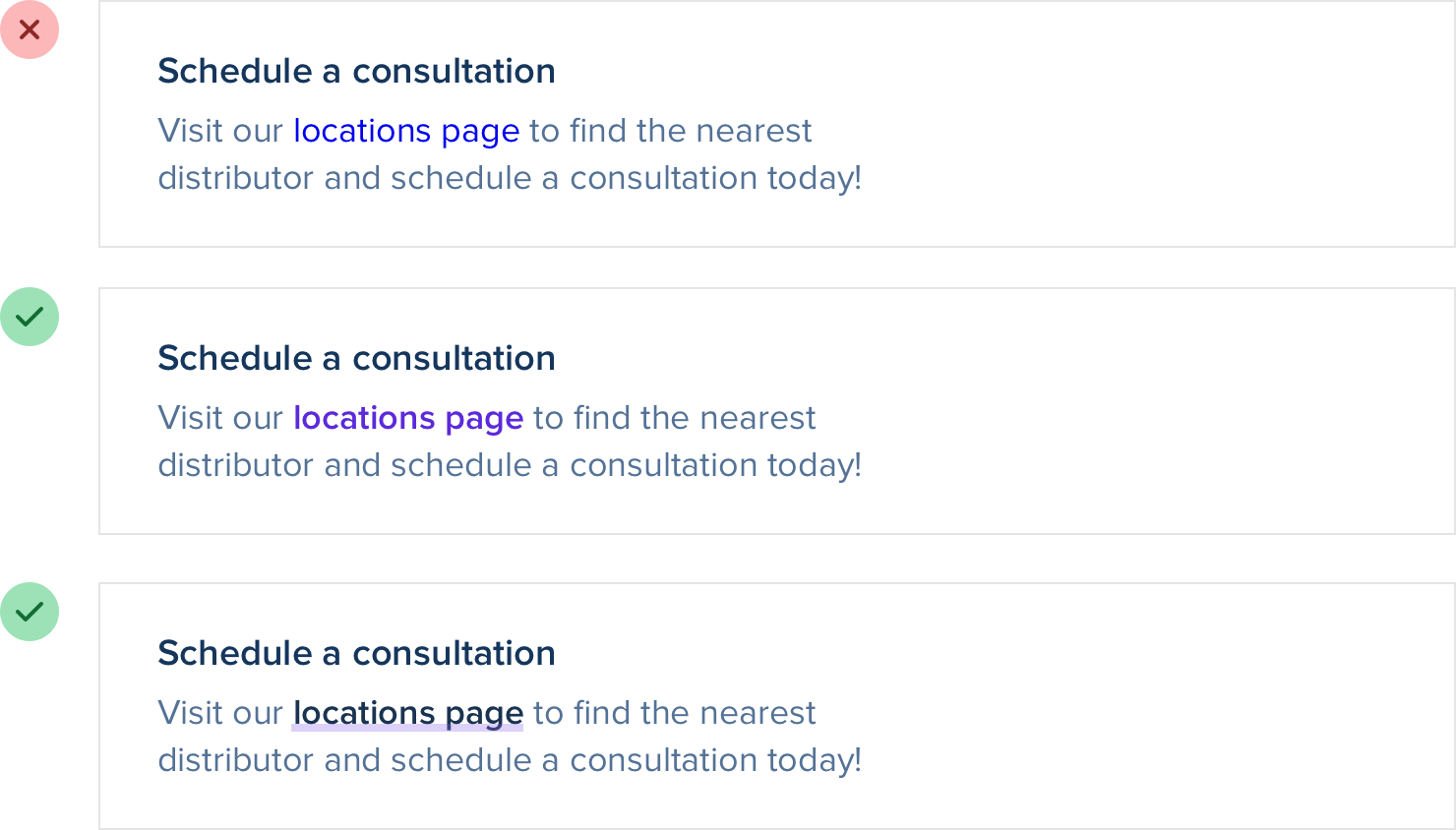
链接也是很值得特殊处理的对象。简单的做法是换个颜色和字重,花哨的做法是加一条粗的彩色自定义下划线,让它和文字有一点点重叠:
如果你在做表单,用自定义的复选框和单选按钮,是给设计加点颜色最省事的办法:
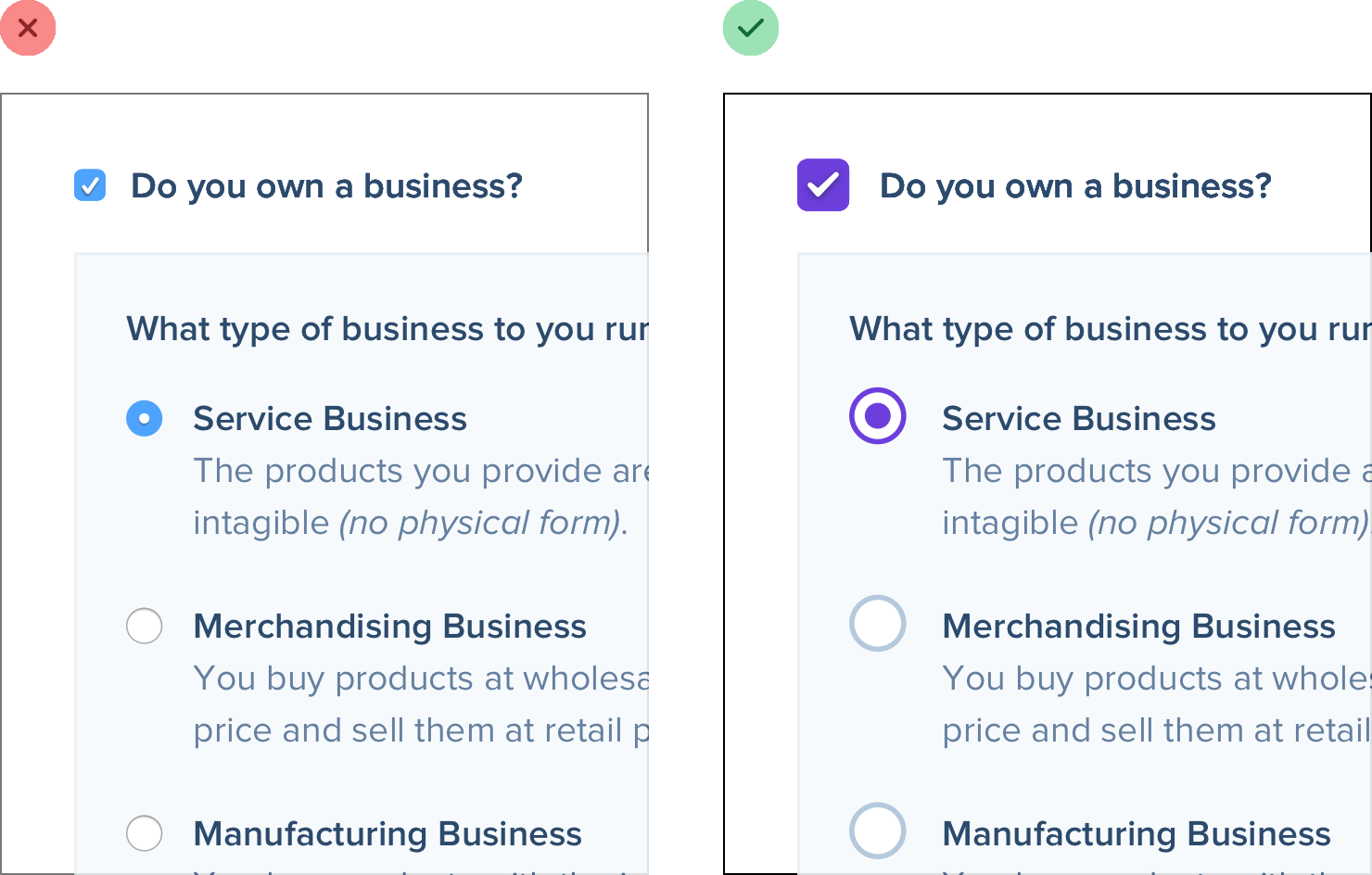
选中状态不用浏览器默认样式,直接从你的品牌色里挑一个,往往就足够让东西从乏味变得精致、有设计感。
用强调色边框加点颜色
如果你不是平面设计师,怎么才能给界面添上那么一点视觉亮点,达到别人的漂亮摄影图片或者彩色插画的效果?
有个简单的小技巧效果特别明显:给界面上那些本来有点平淡的部分加上彩色的强调色边框。
比如,沿着卡片顶部:
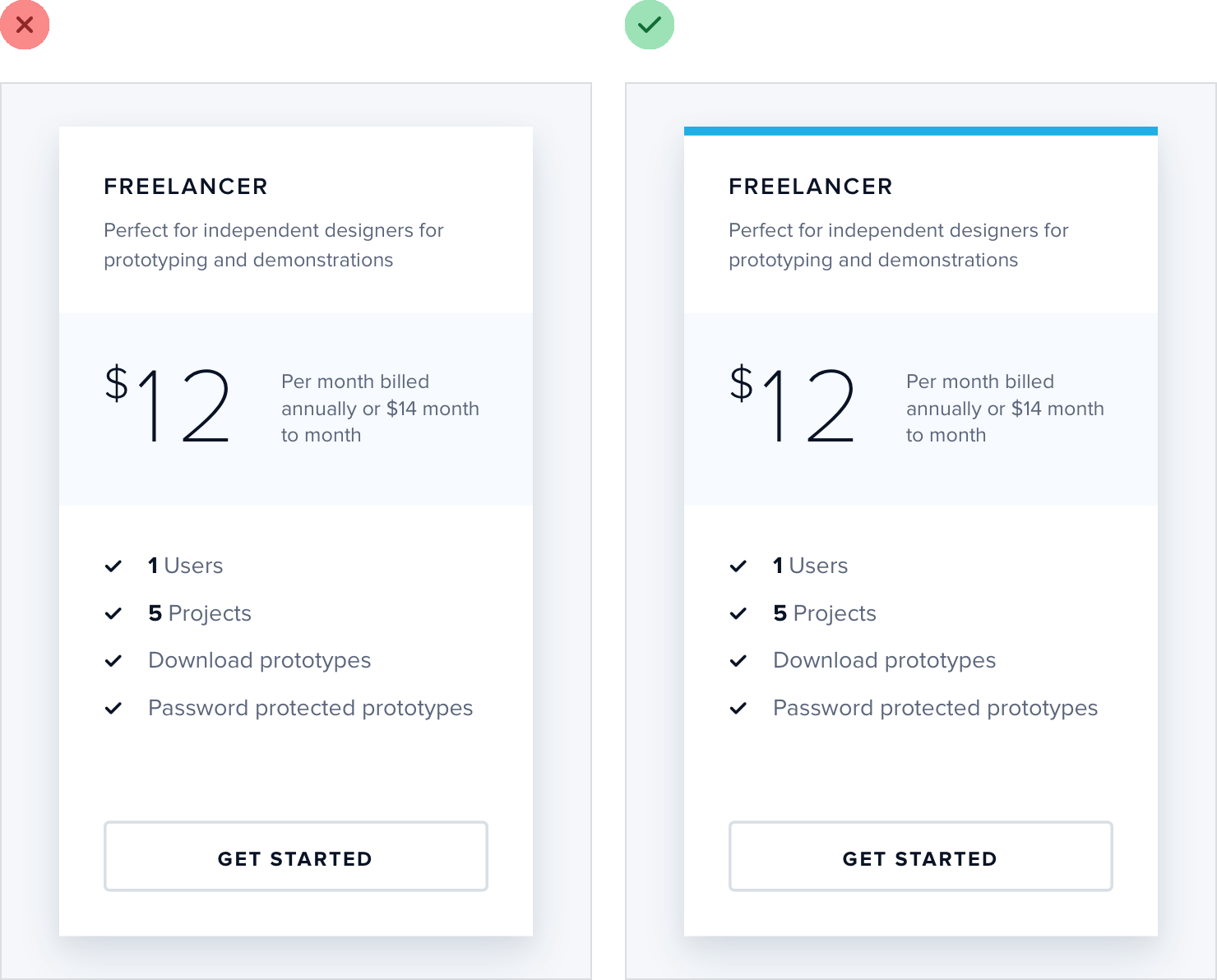
……或者用来突出当前的导航项:
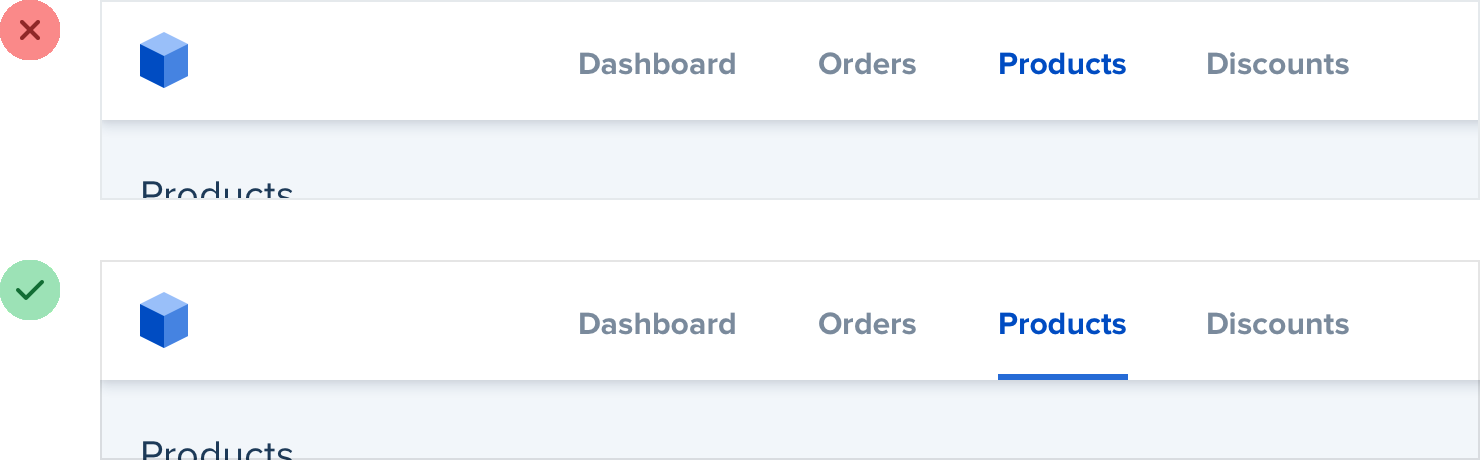
……或者沿着提示消息的侧边:
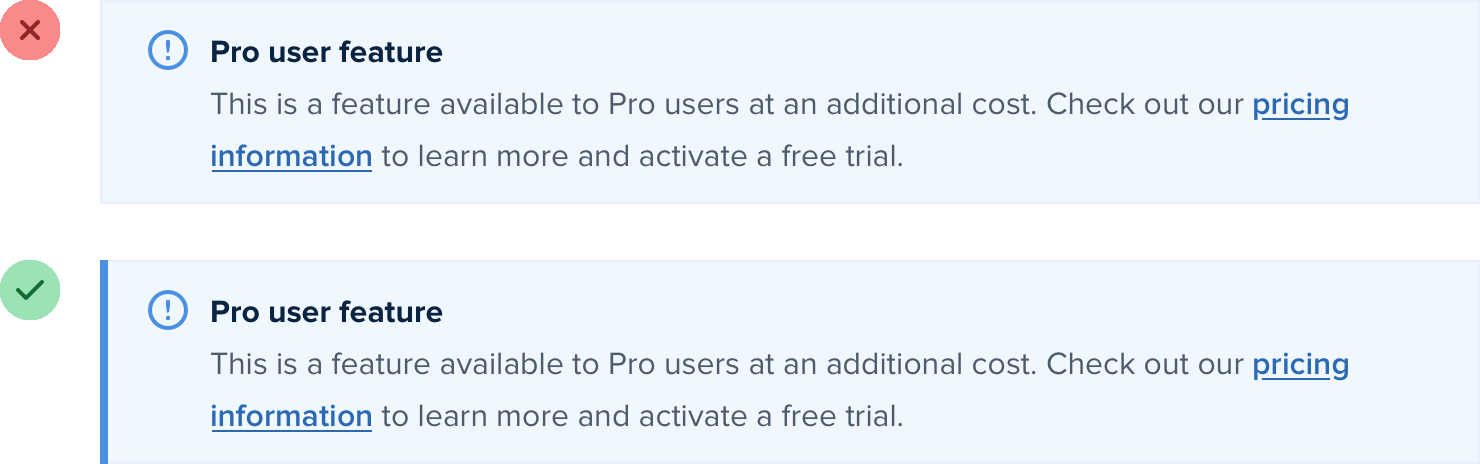
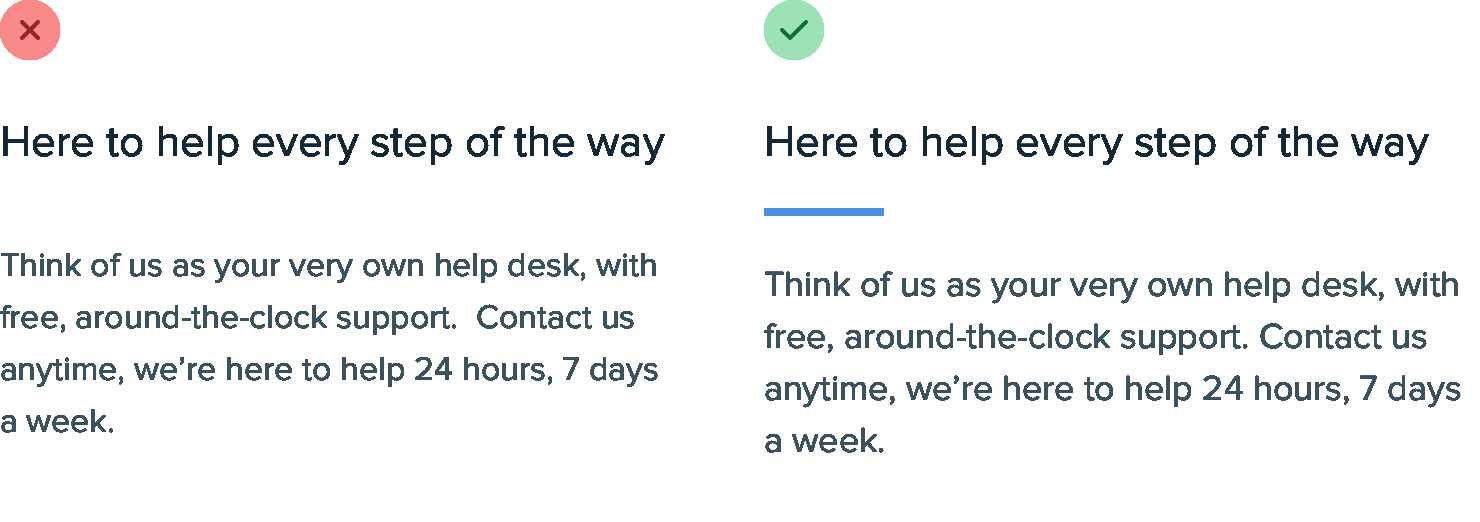
……或者在大标题下方加一小段:
……甚至铺满整个布局的顶部:
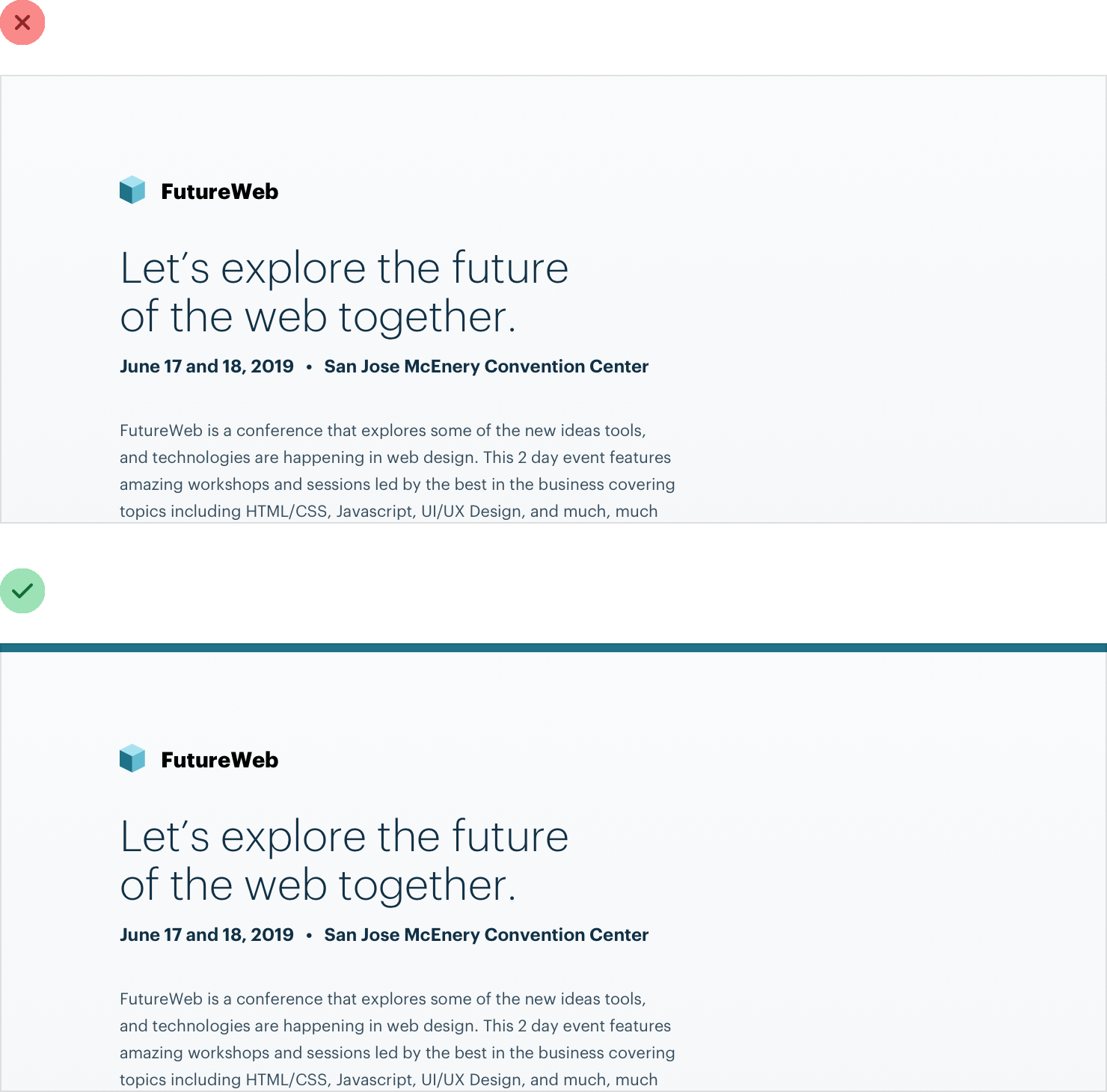
给界面加个彩色矩形不需要什么平面设计天赋,却能让东西看起来“有设计过”得多。
装饰你的背景
即便你在层级、间距和字体上都做得很好,有时设计还是会显得有点平淡。
想打破这种单调又不想大动设计,给几处背景加点料就是个好办法。
换掉背景色
给背景加点料,最直接的办法就是换个颜色。
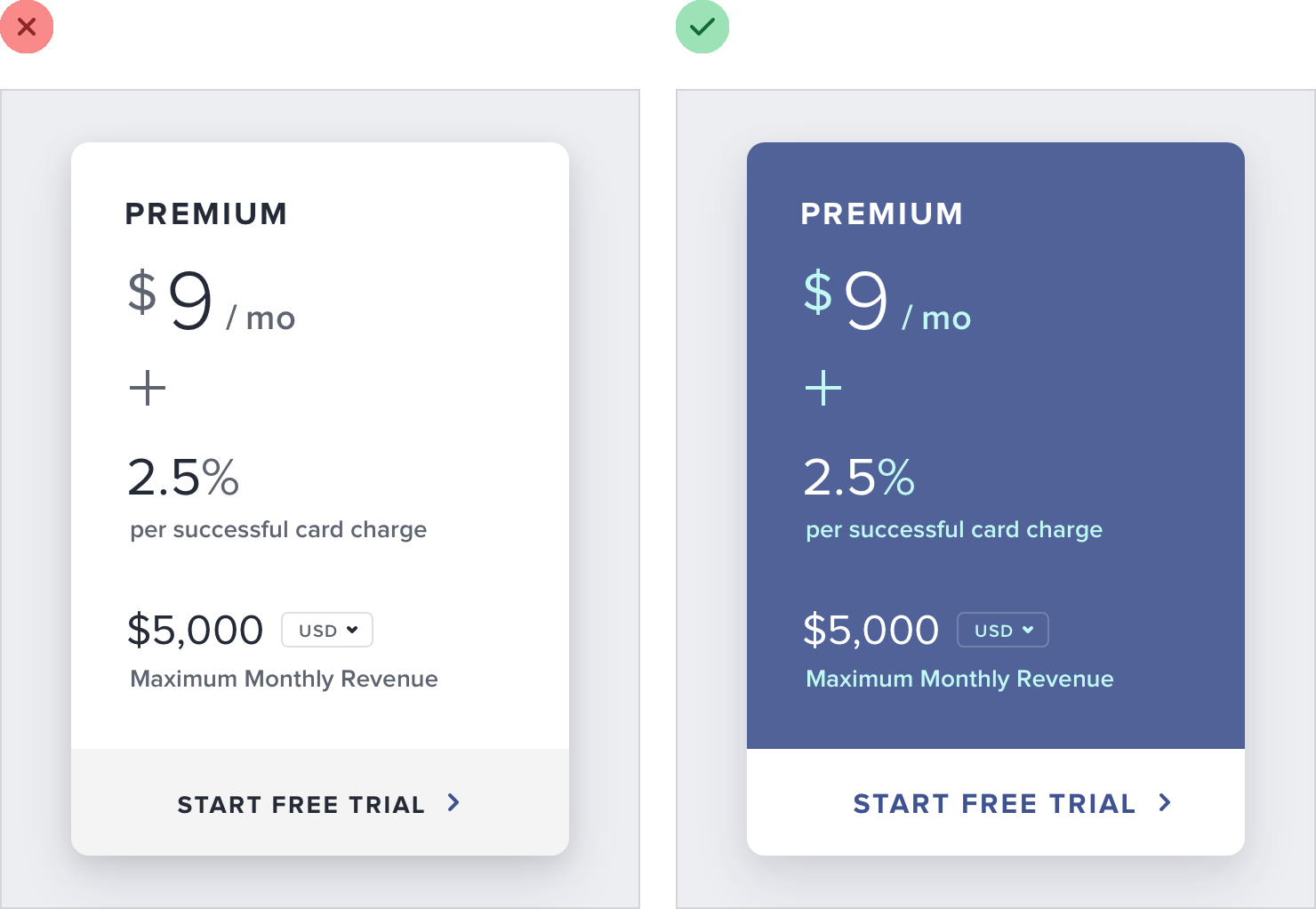
这既能用来强调某个单独的面板,也能用来区分整块页面区域。
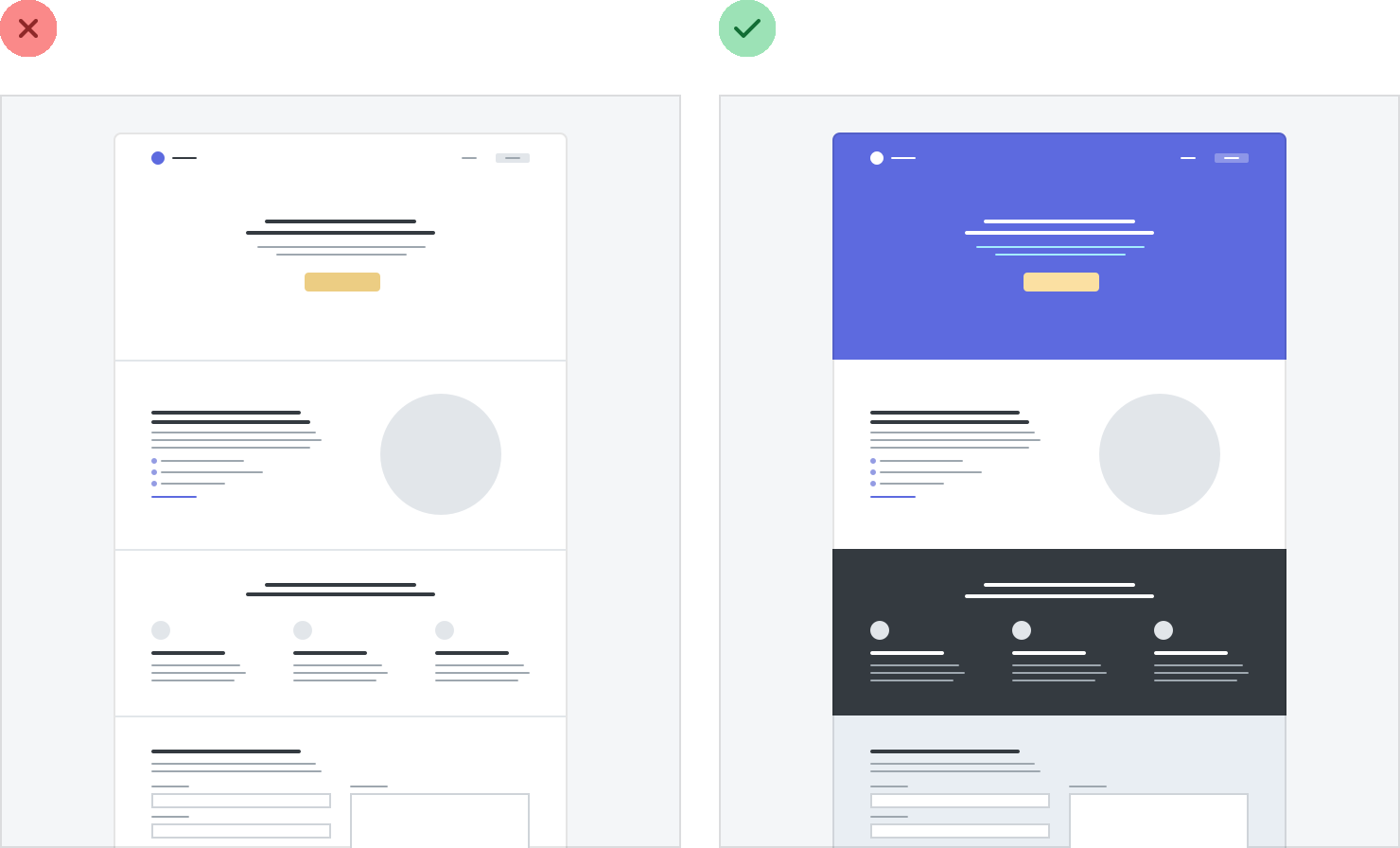
想要更有活力的效果,还可以用一点渐变:
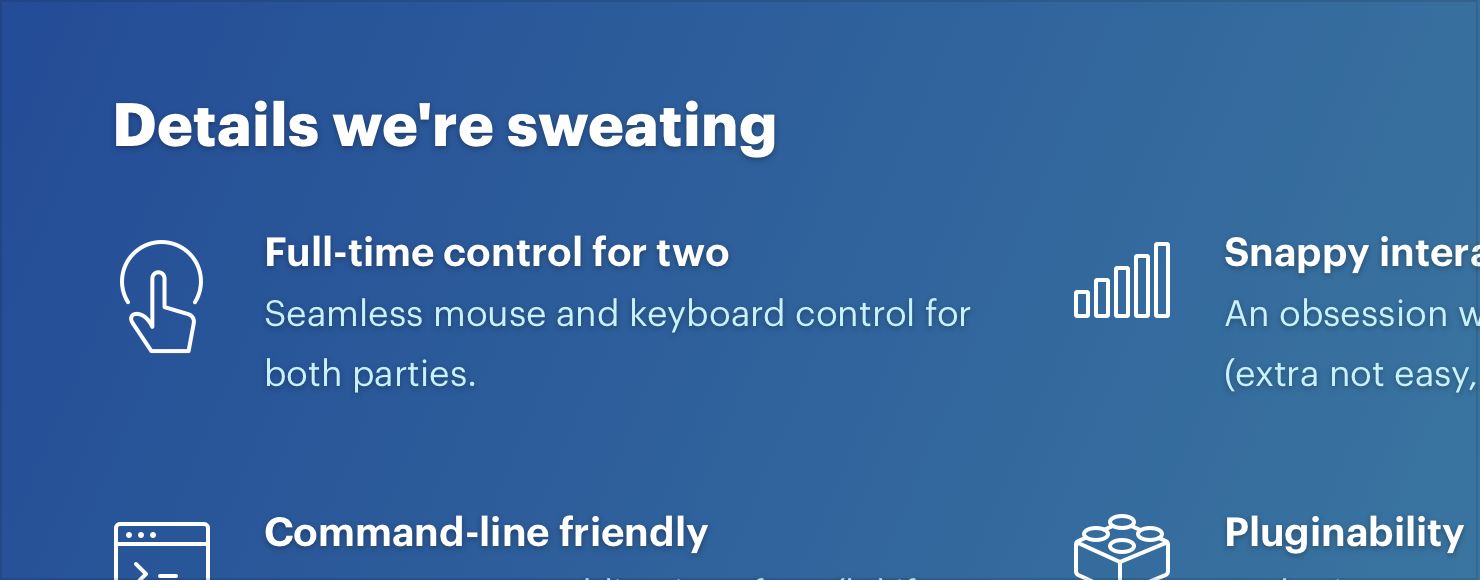
效果最好的做法是选两个色相差不超过 30° 的色相。
用重复图案
另一个办法是加一层低调的可重复图案,比如 Hero Patterns 里的这个:
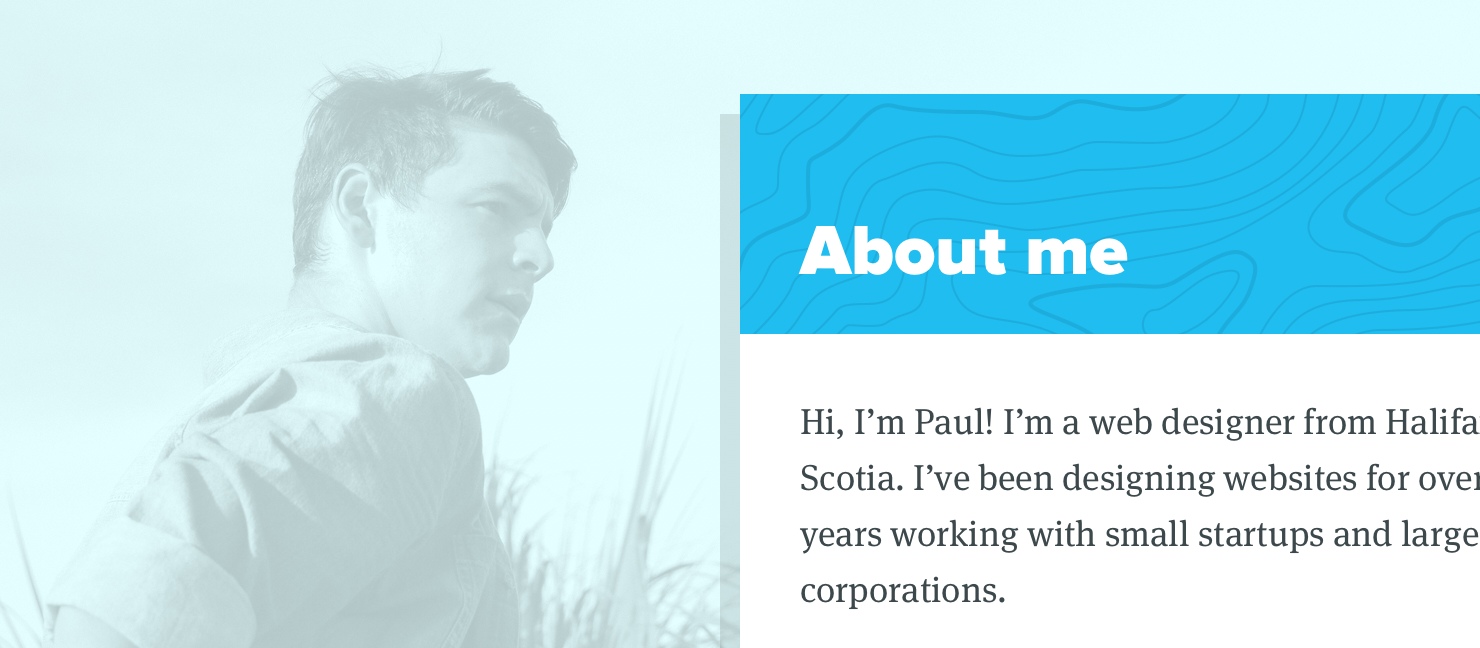
你也不一定非要让图案铺满整个背景——只沿一条边重复的图案也很好看。
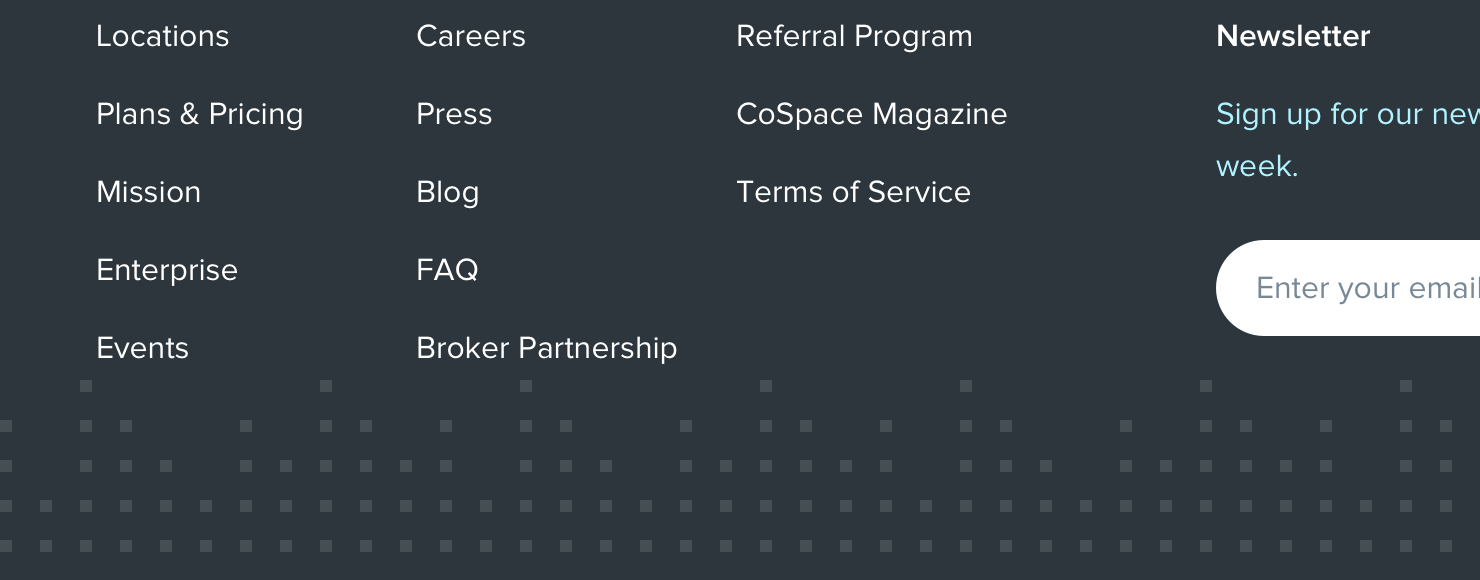
背景和图案之间的对比度要压得比较低,保证可读性。
加个简单的形状或插画
除了装饰整个背景,你也可以在特定位置放一两个单独的图形。
简单的几何形状就很合适:
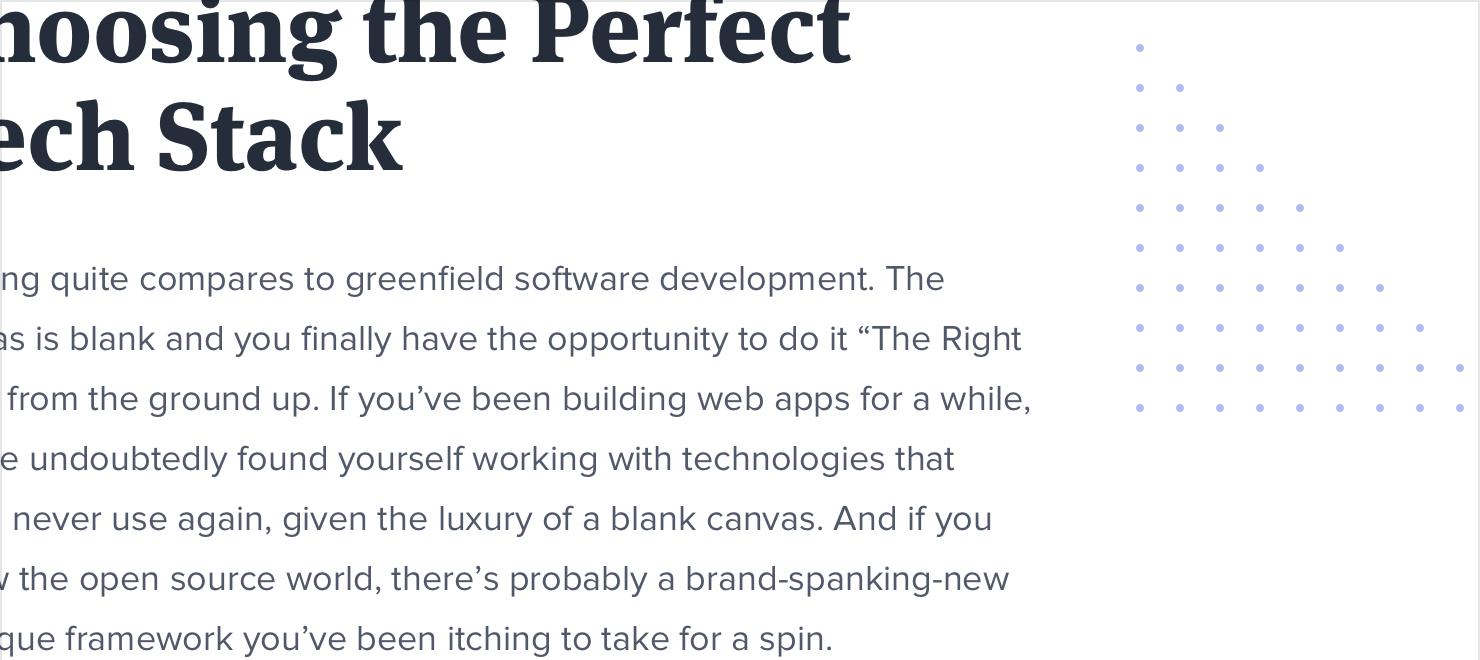
……从重复图案里取一小块也行:
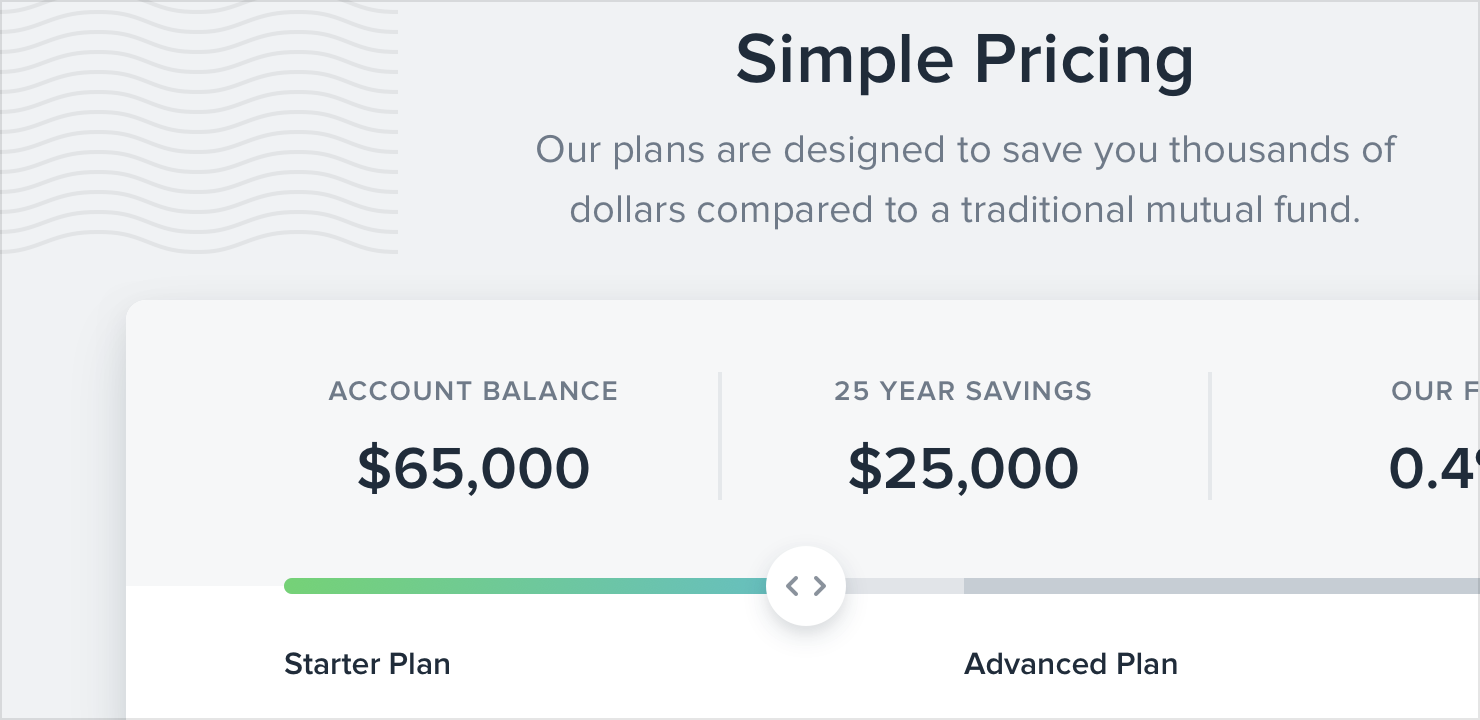
还可以做更复杂一点的东西,比如一张简化的世界地图:

跟铺满整个背景的图案一样,对比度最好压低,别让它们干扰内容。
别忽视空状态
想象你正在给手上的应用设计一个新功能。
你花了大把时间,精心编造出逼真的示例数据,挑好用户名和头像,拼出一个漂亮又抓人的页面。
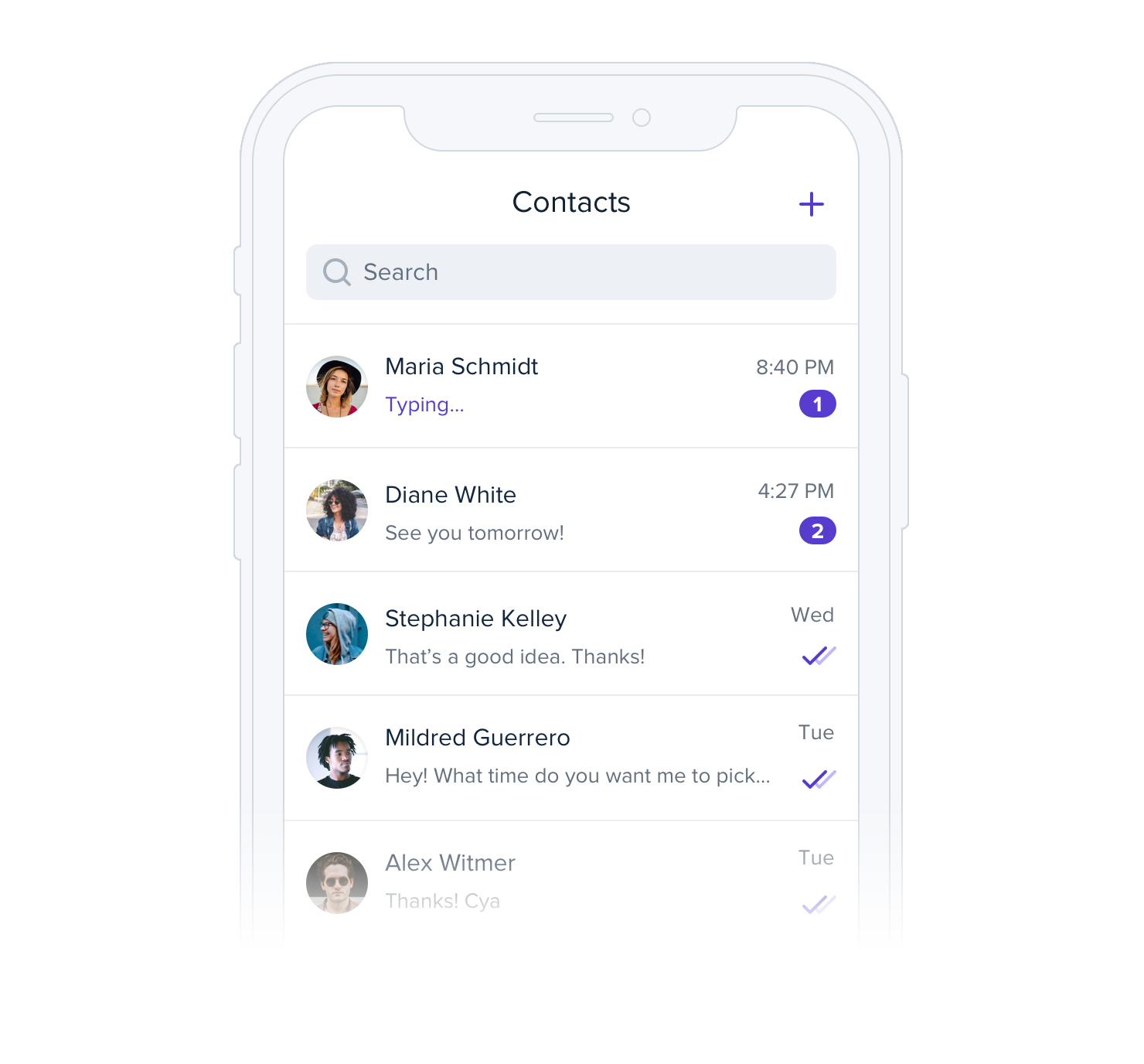
你把功能写完,部署上线。可一位用户兴冲冲地点了导航里的新条目,看到的却是这个:
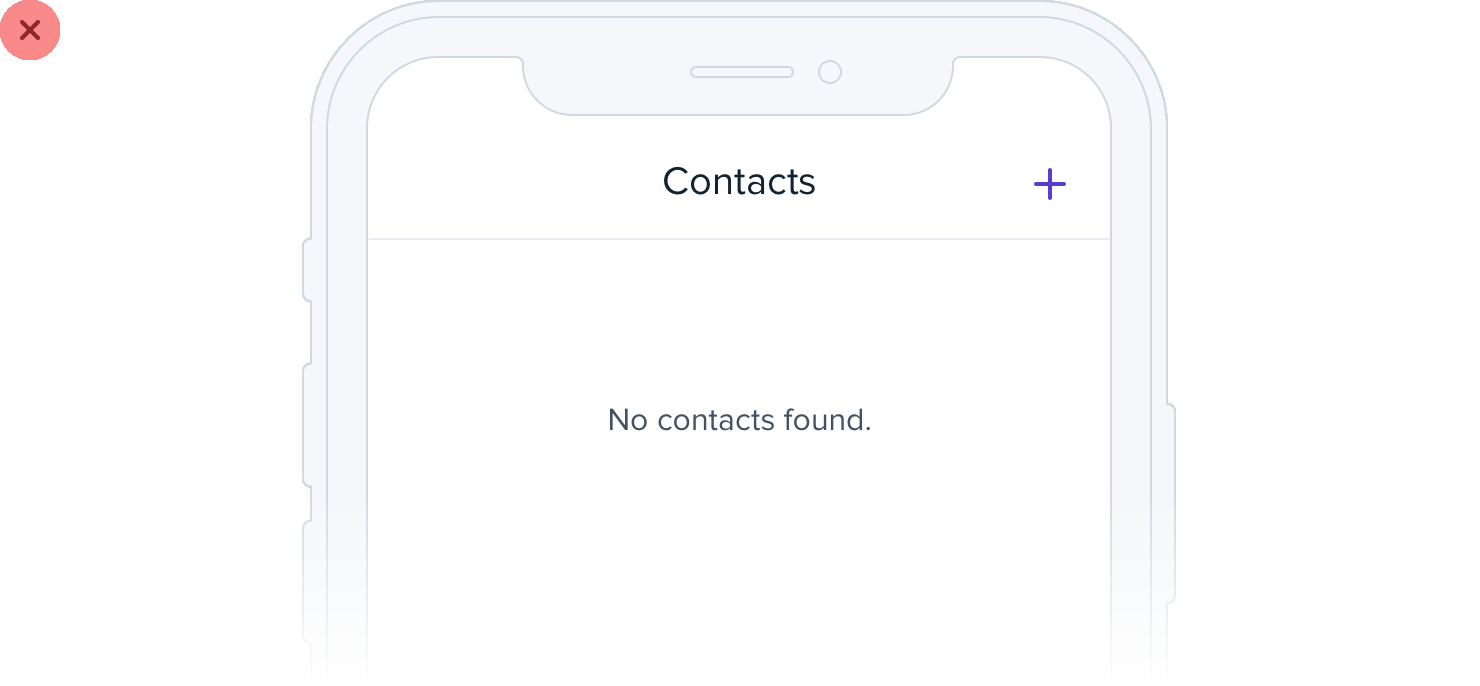
如果你做的东西依赖用户生成的内容,空状态应该是优先事项,而不是事后补的。
试着放一张图片或插画吸引用户的注意力,并把行动号召做得更突出,鼓励他们迈出下一步:
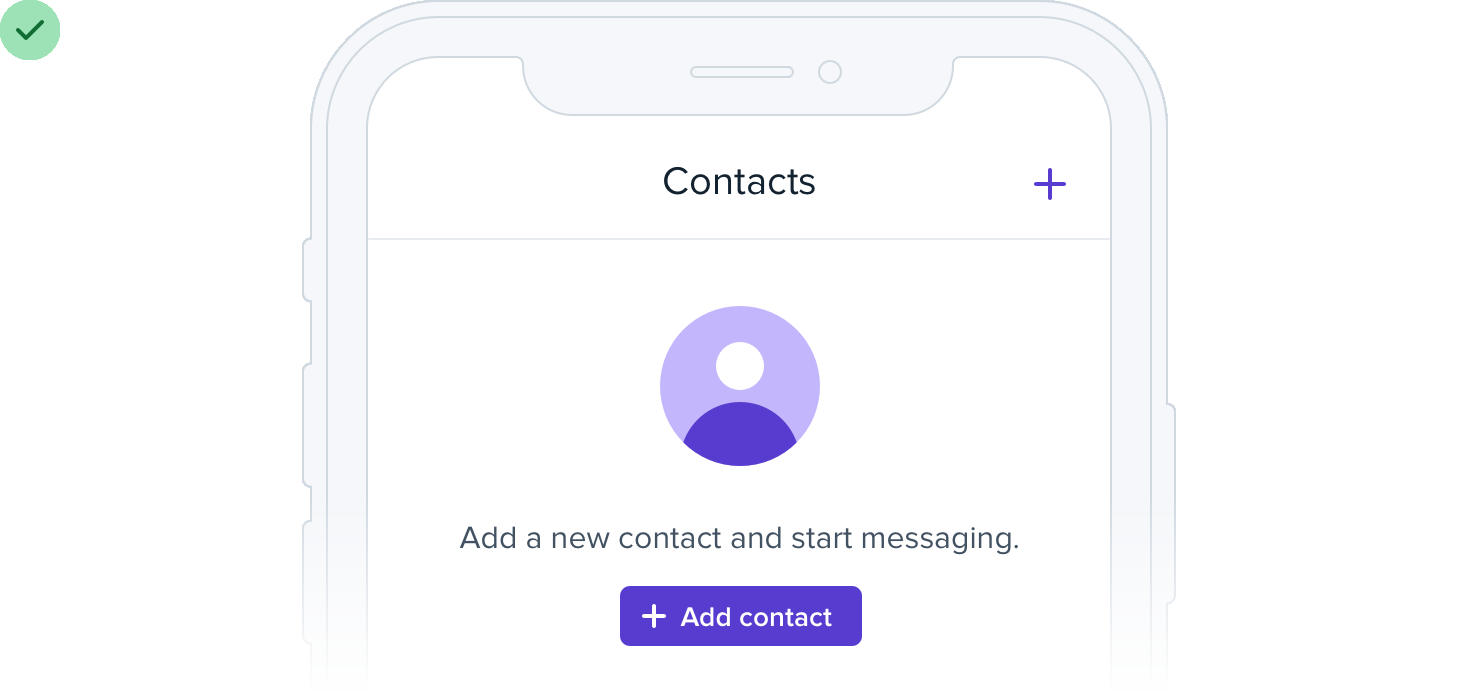
如果你做的东西带一堆辅助界面,比如标签页或筛选器,可以考虑把它们全藏起来。用户还没创建任何内容之前,摆出一堆点了也没用的操作没有任何意义。
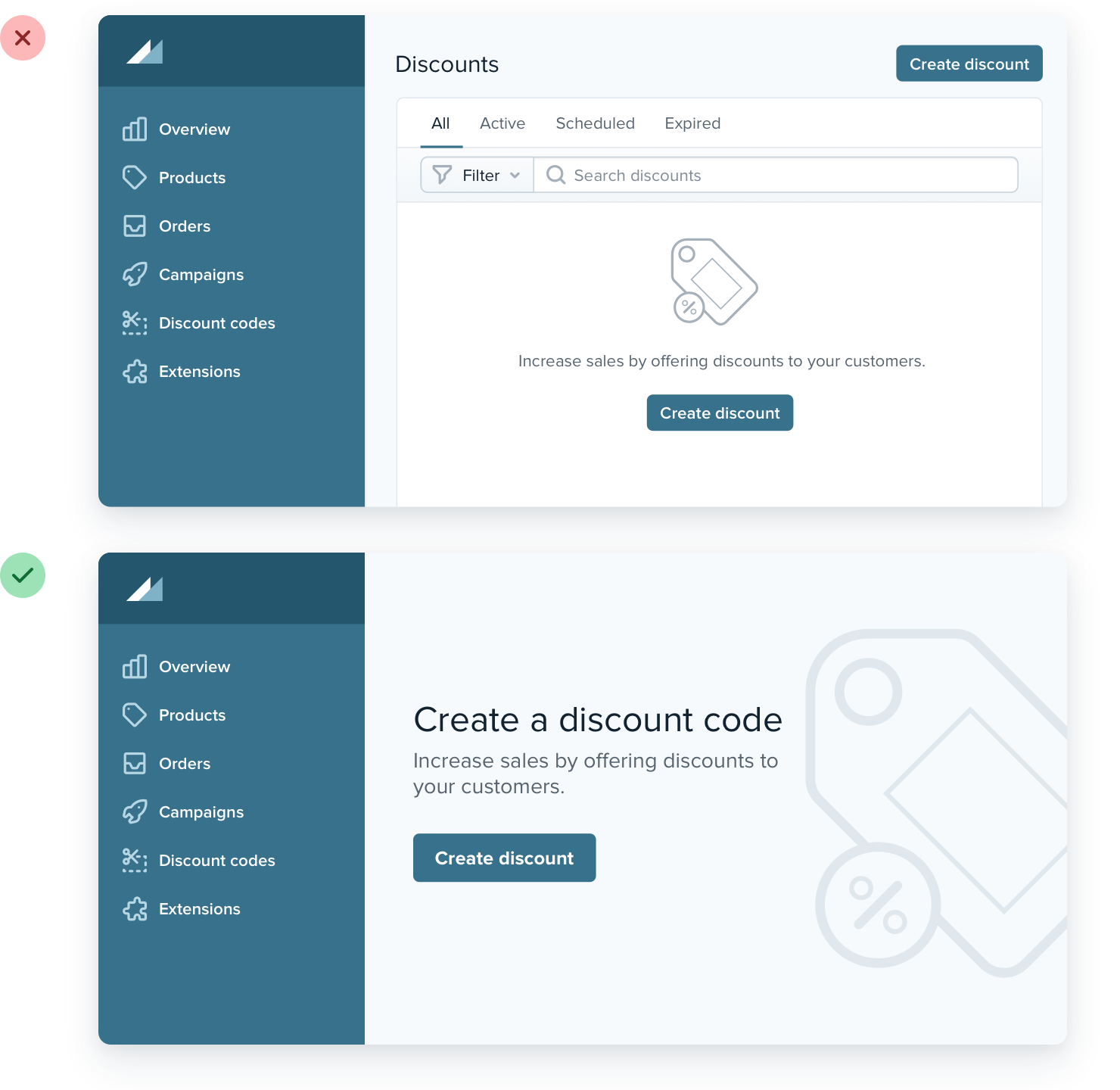
空状态是用户与新产品或新功能的第一次接触。用它来展示有意思、让人兴奋的一面——别满足于平淡无聊。
少用边框
当你需要在两个元素之间做出区隔时,先别急着伸手去加边框。
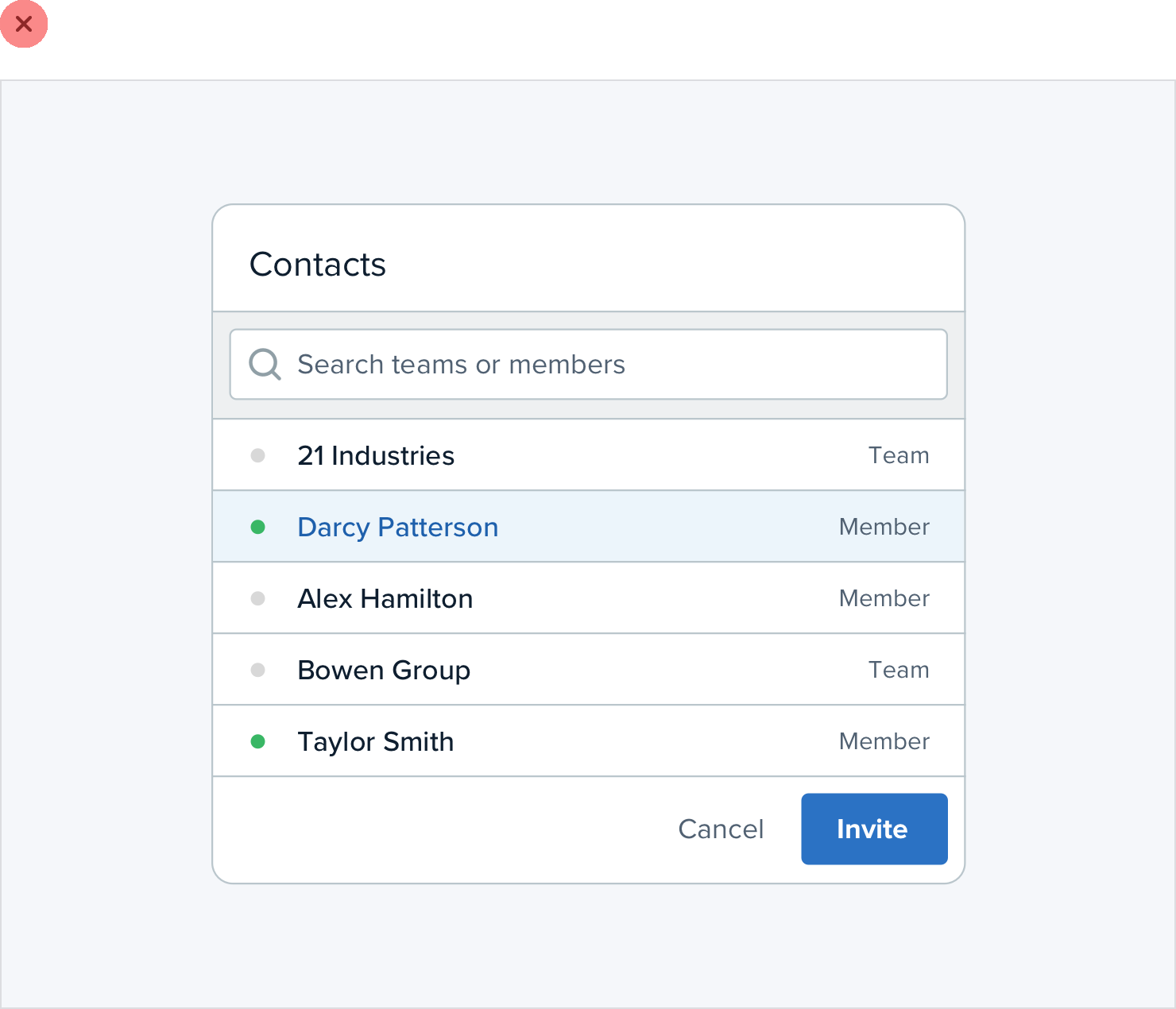
边框确实是区分两个元素的好办法,但它不是唯一的办法,用得太多会让设计显得杂乱拥挤。
用阴影
阴影像边框一样能勾勒出元素的轮廓,却更轻,能达到同样的目的,又没那么抢眼。
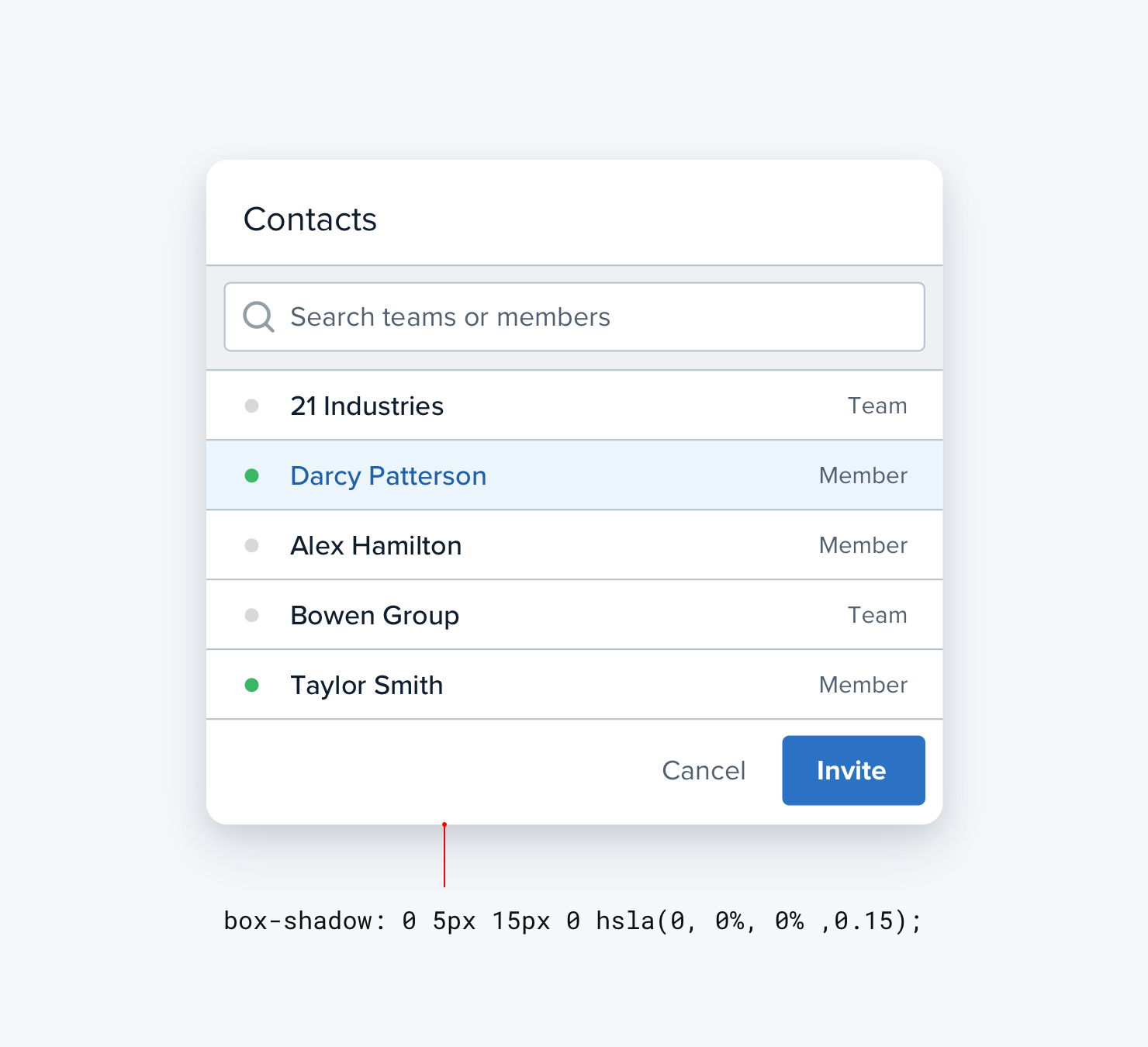
这招在你加阴影的元素和背景颜色不同时效果最好。
用两种不同的背景色
让相邻元素用稍有区别的背景色,通常就足够区分它们了。
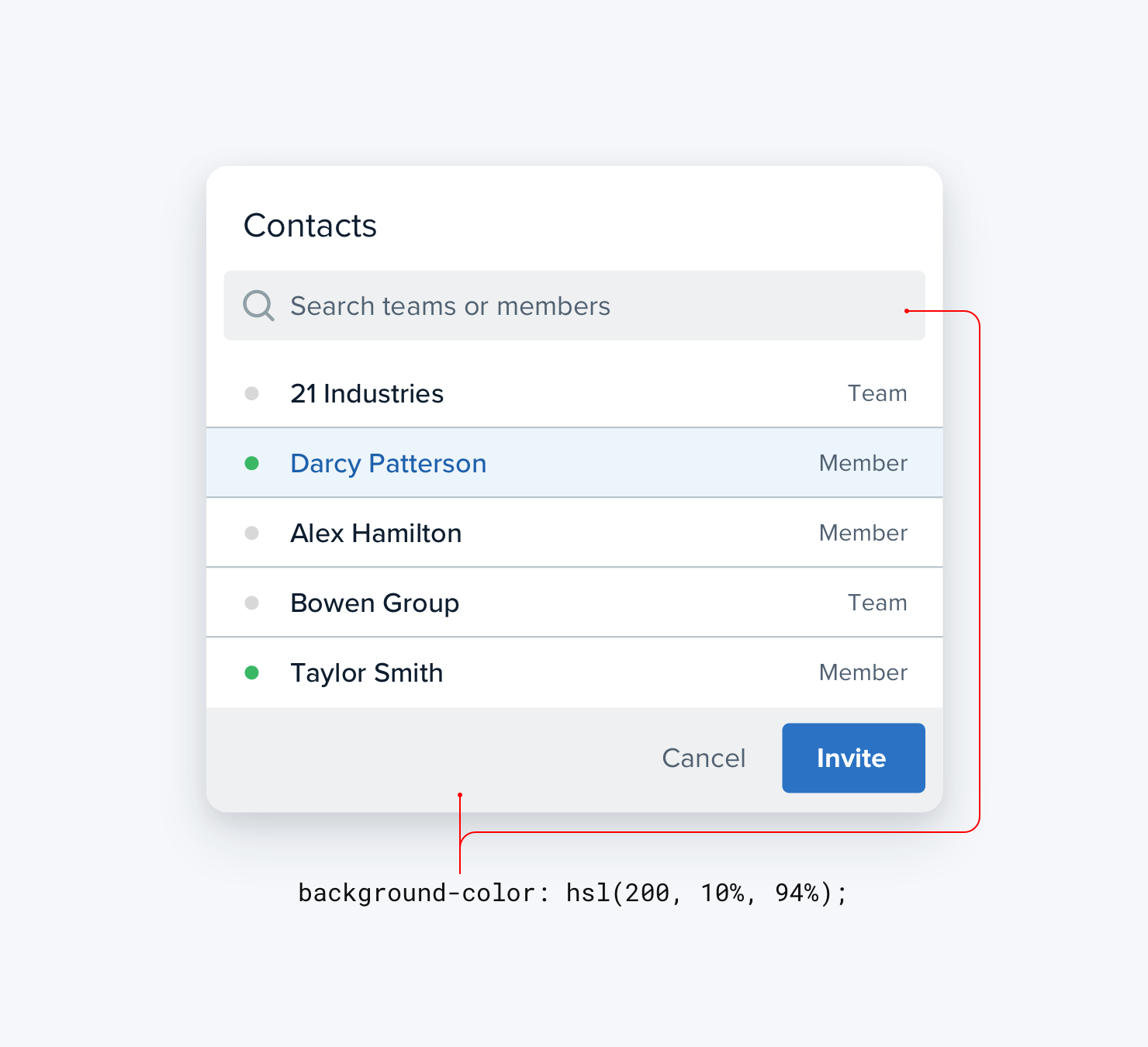
如果你已经在用不同背景色,同时还加了边框,试着把边框去掉——可能根本不需要。
多留点间距
想在元素之间做出区隔,还有什么办法比直接把距离拉开更合适?
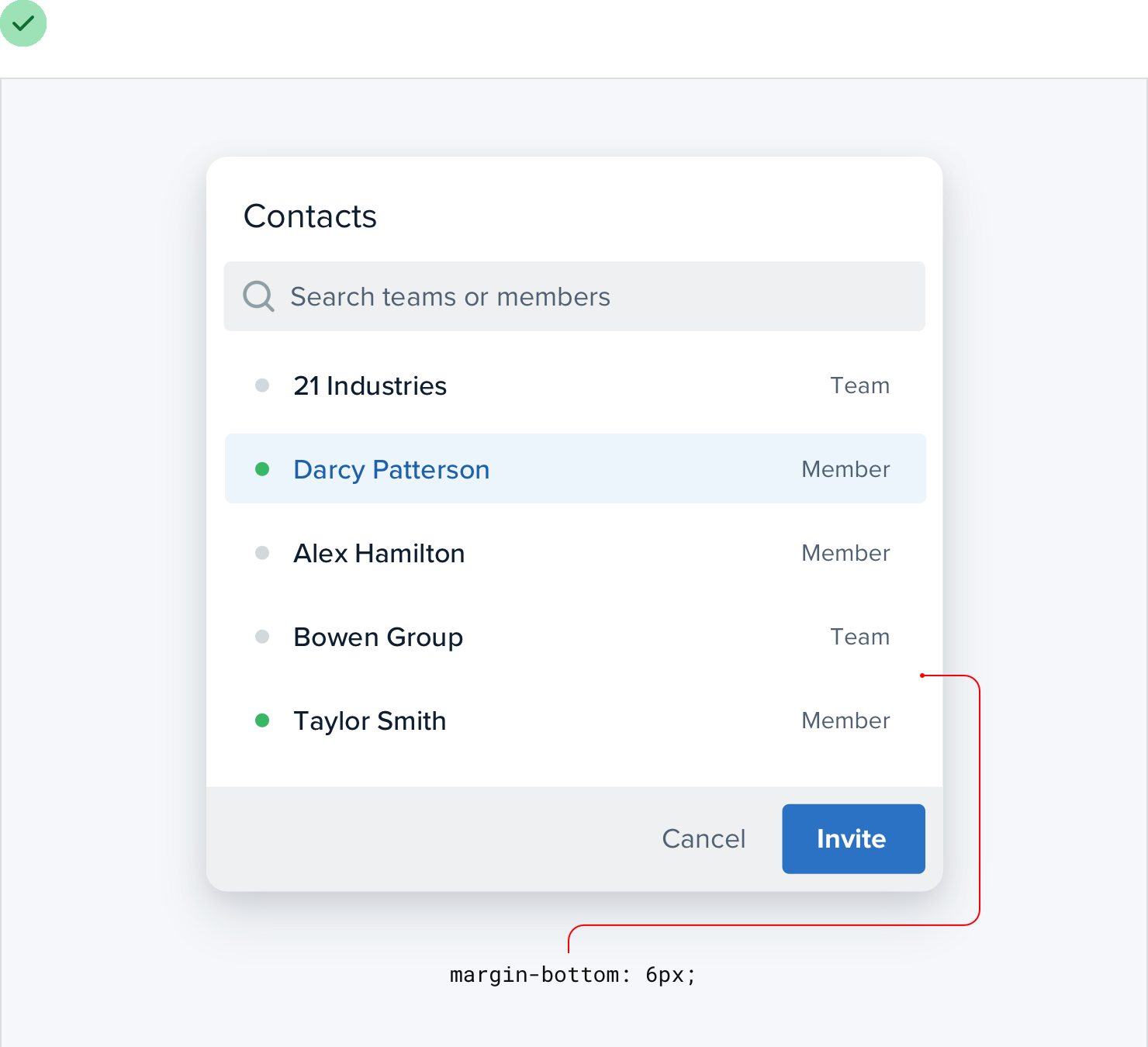
把东西分得更开,是区分元素分组的好办法,而且完全不用引入任何新的界面元素。
跳出框框去想
大多数人对某些组件该长什么样都有成见。但我们已经习惯相信某个组件只有一种设计方式,并不意味着这就是真的。
比如,想象一个下拉菜单。你脑海里浮现的,多半是个白色盒子,带一点投影,里面堆着一串链接:
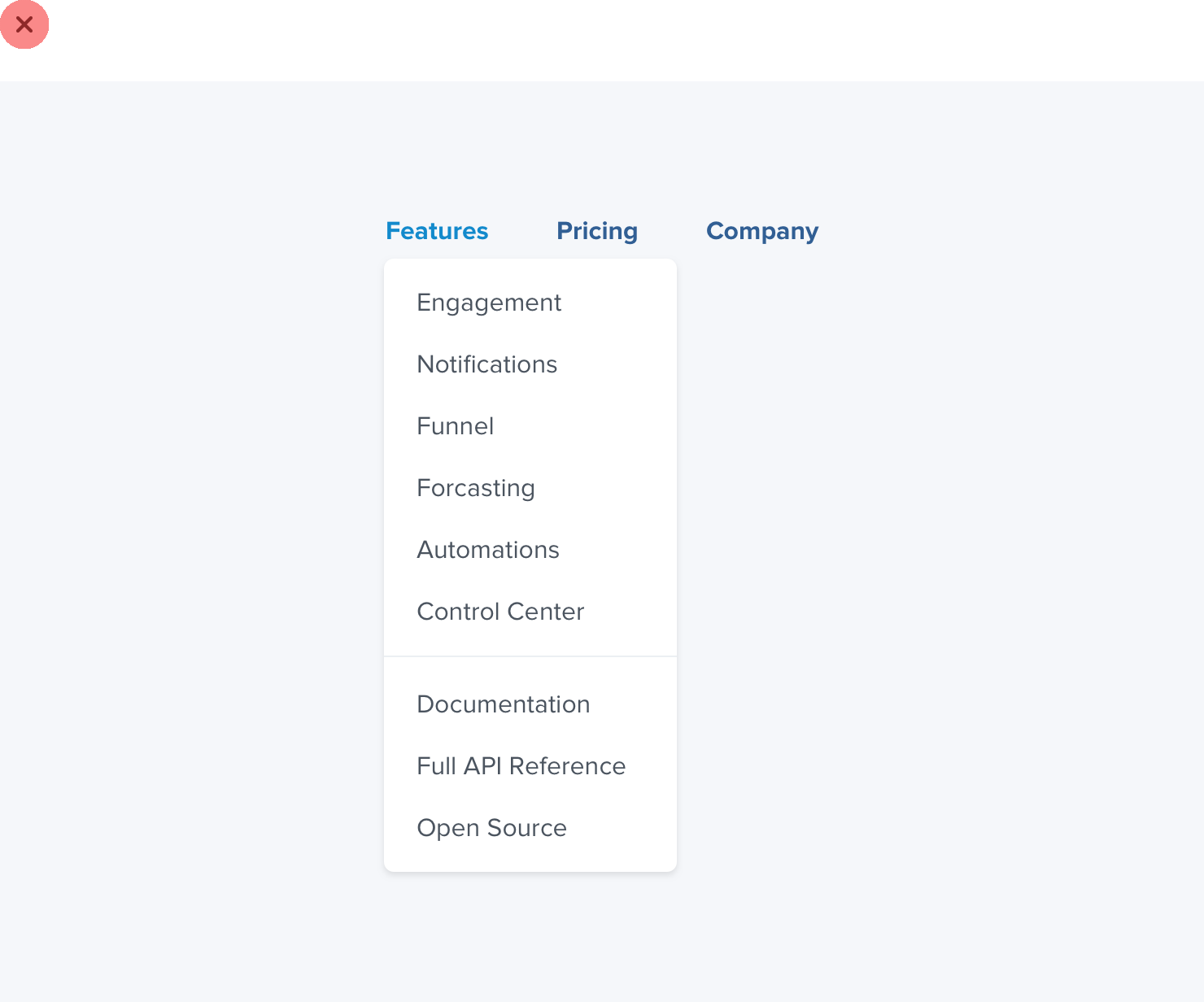
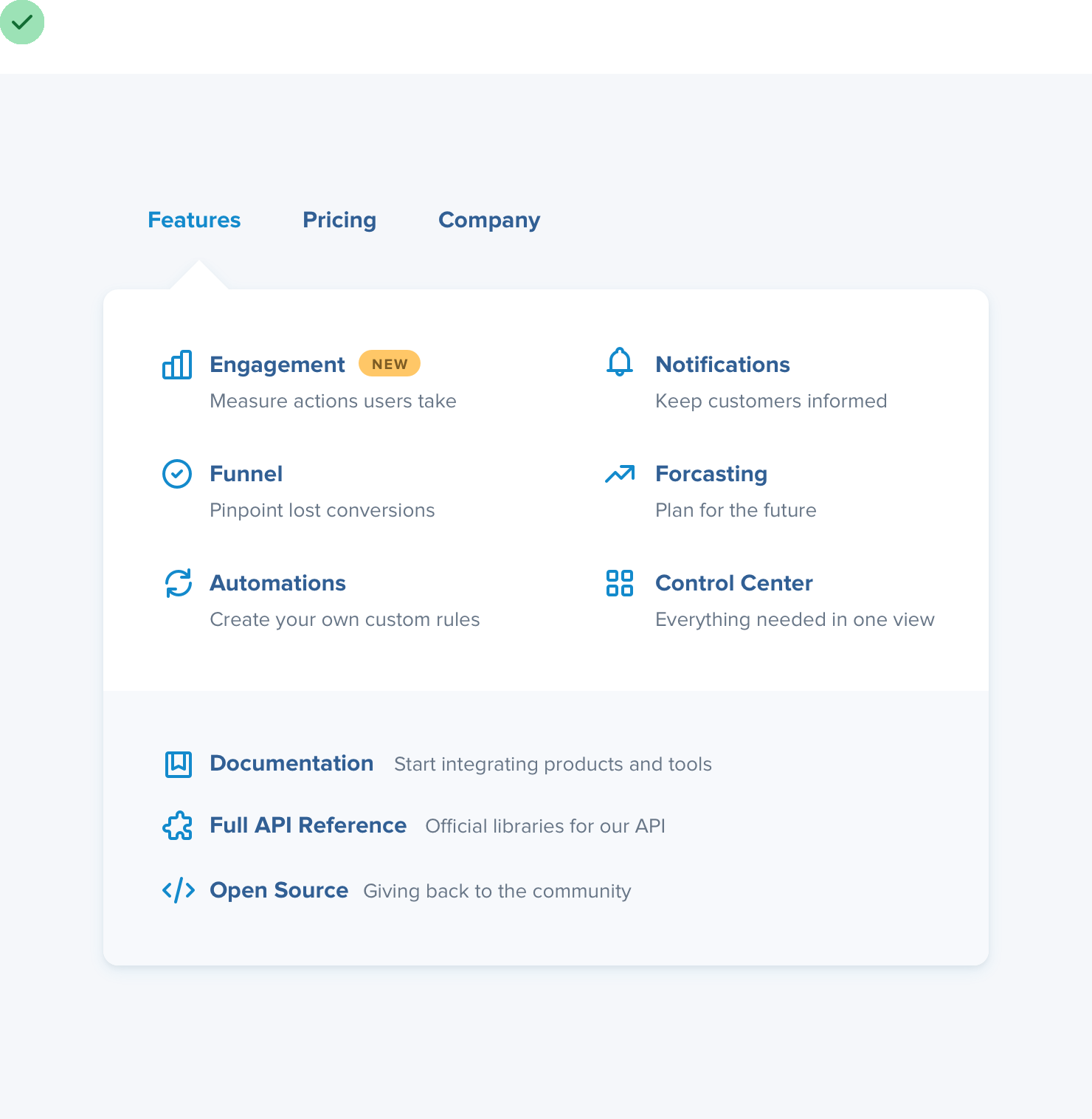
可谁说下拉菜单就得是一串无聊的链接?它不过是屏幕上悬浮着的一个盒子,你想怎么用都行。
把它拆成几个区块、用多列布局、加上辅助文字或彩色图标——做点好玩的东西出来!
也别只盯着下拉菜单;表格之类的呢?
想到表格,你多半会想到每一列放一项特定的数据:
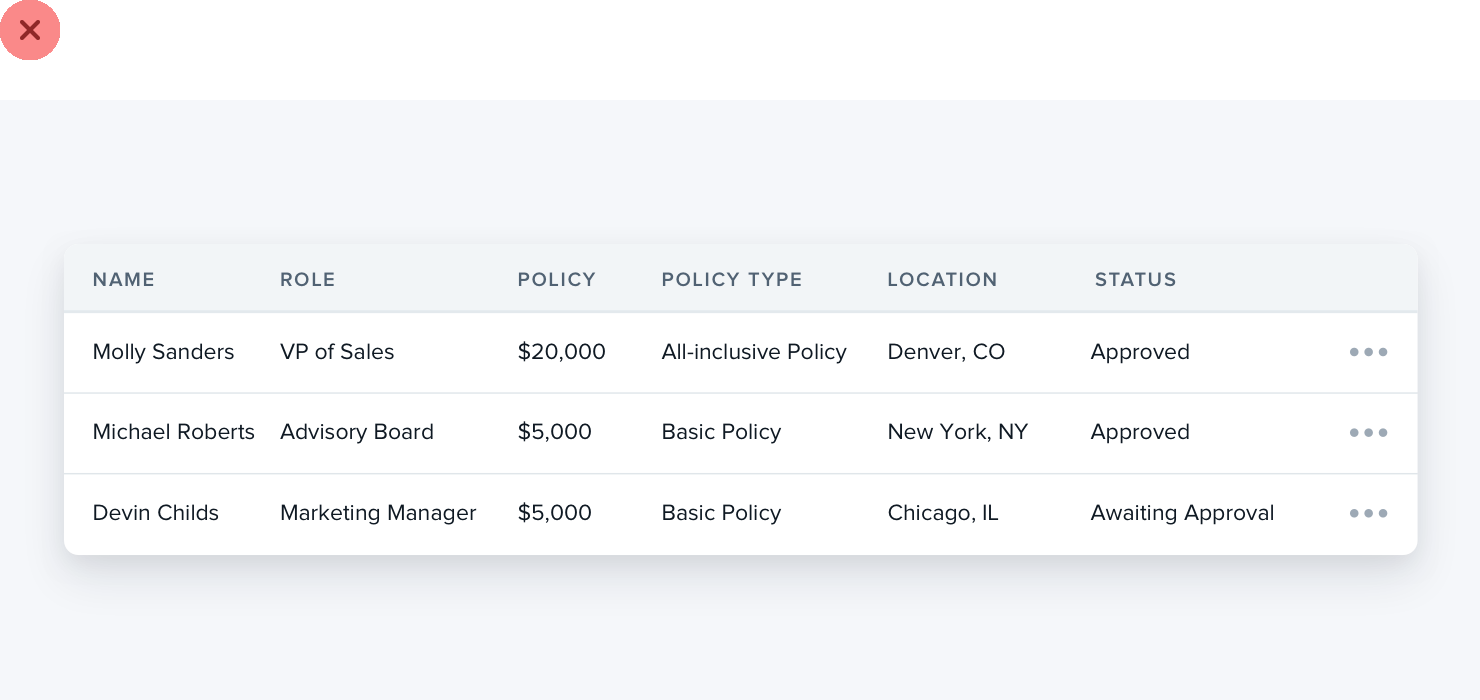
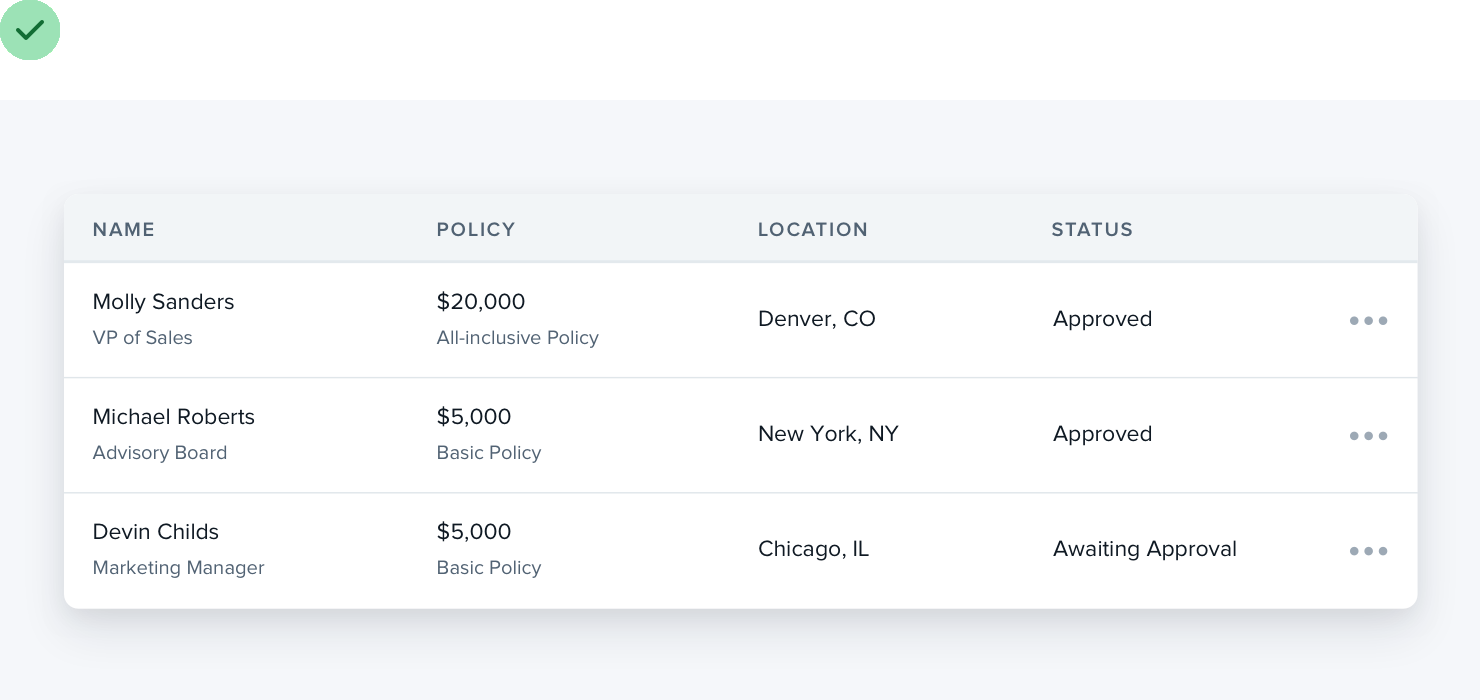
但表格不一定要这么做——如果某一列不需要排序,你完全可以把它和相关的列合并,做出有意思的层级:
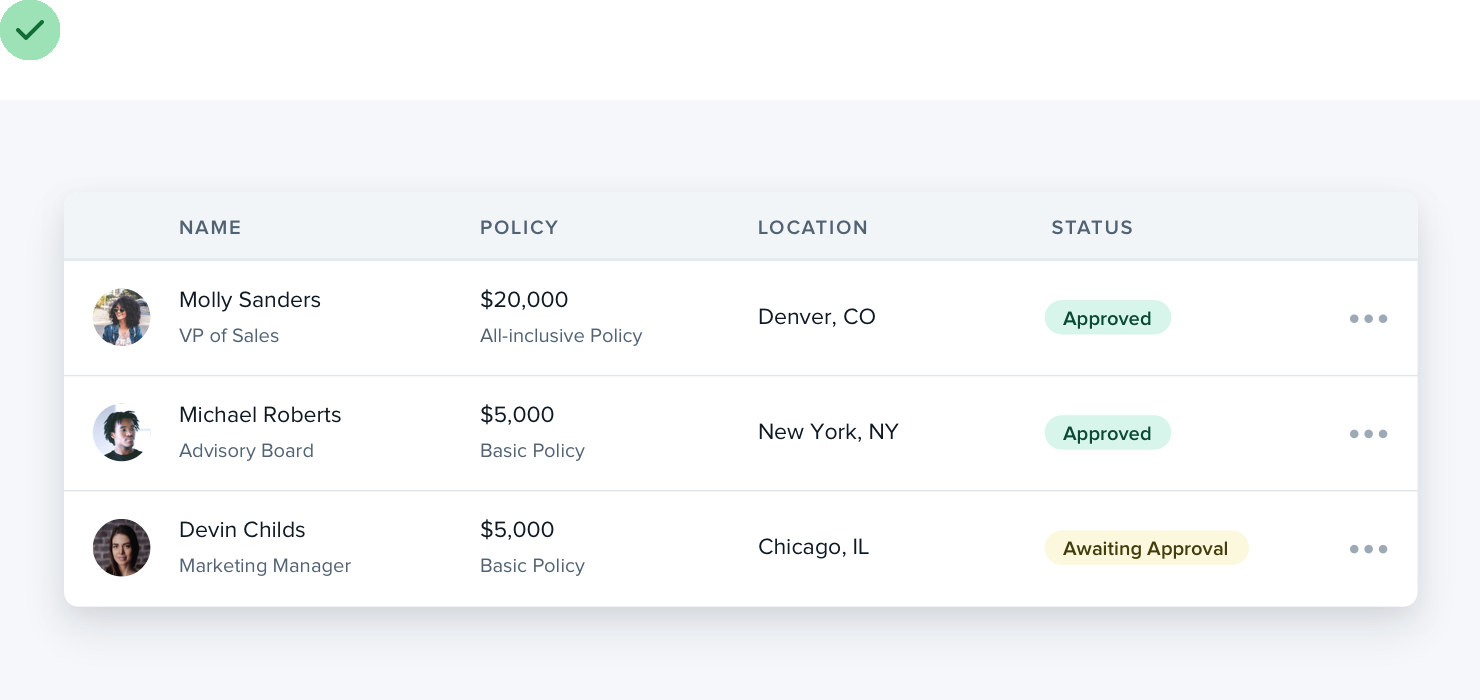
表格内容也不一定非得是纯文本。合适的话就加图片,或者引入一些颜色来丰富已有的数据:
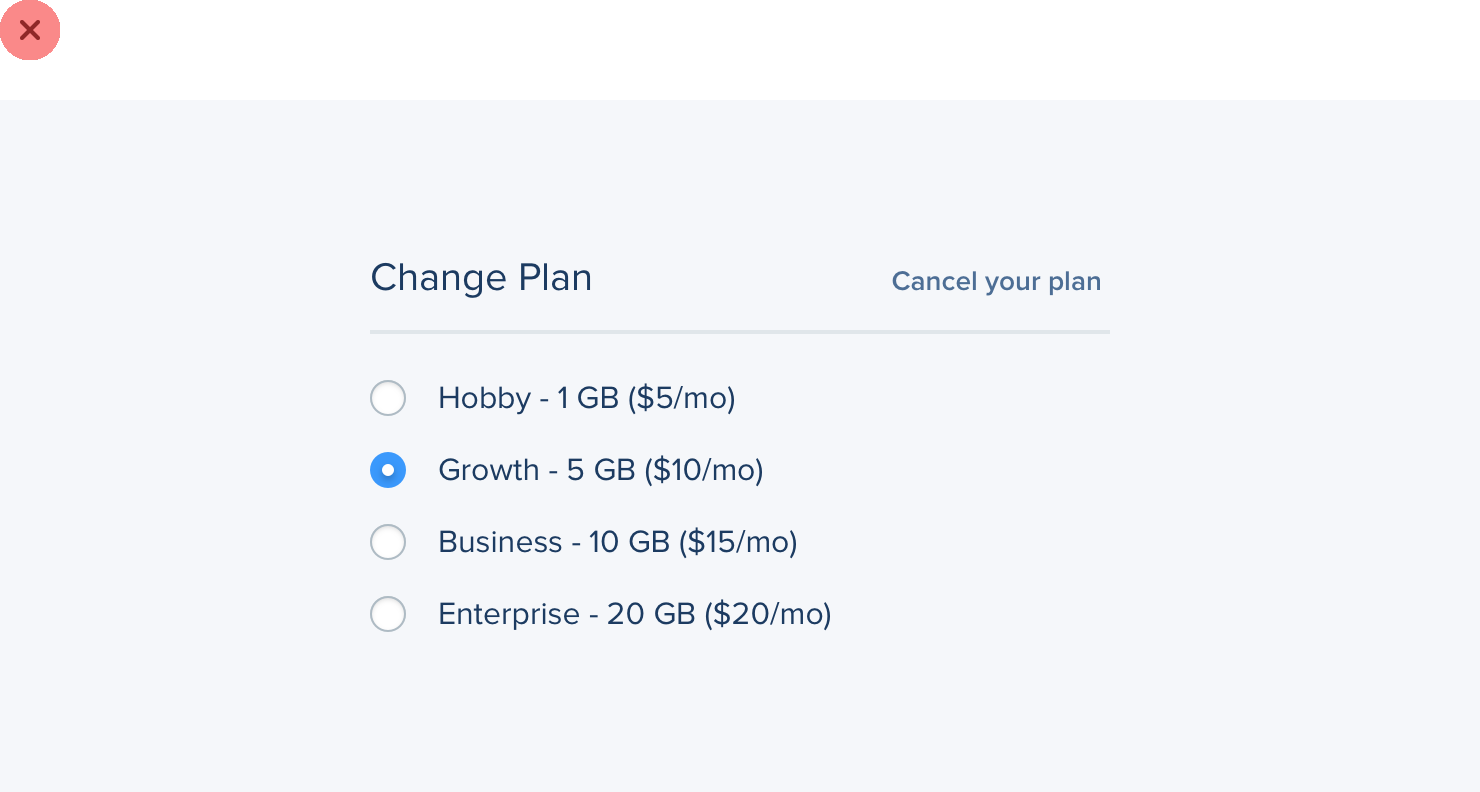
单选按钮呢?一排标签后面跟着几个小圆圈,没有比这更无聊的了。
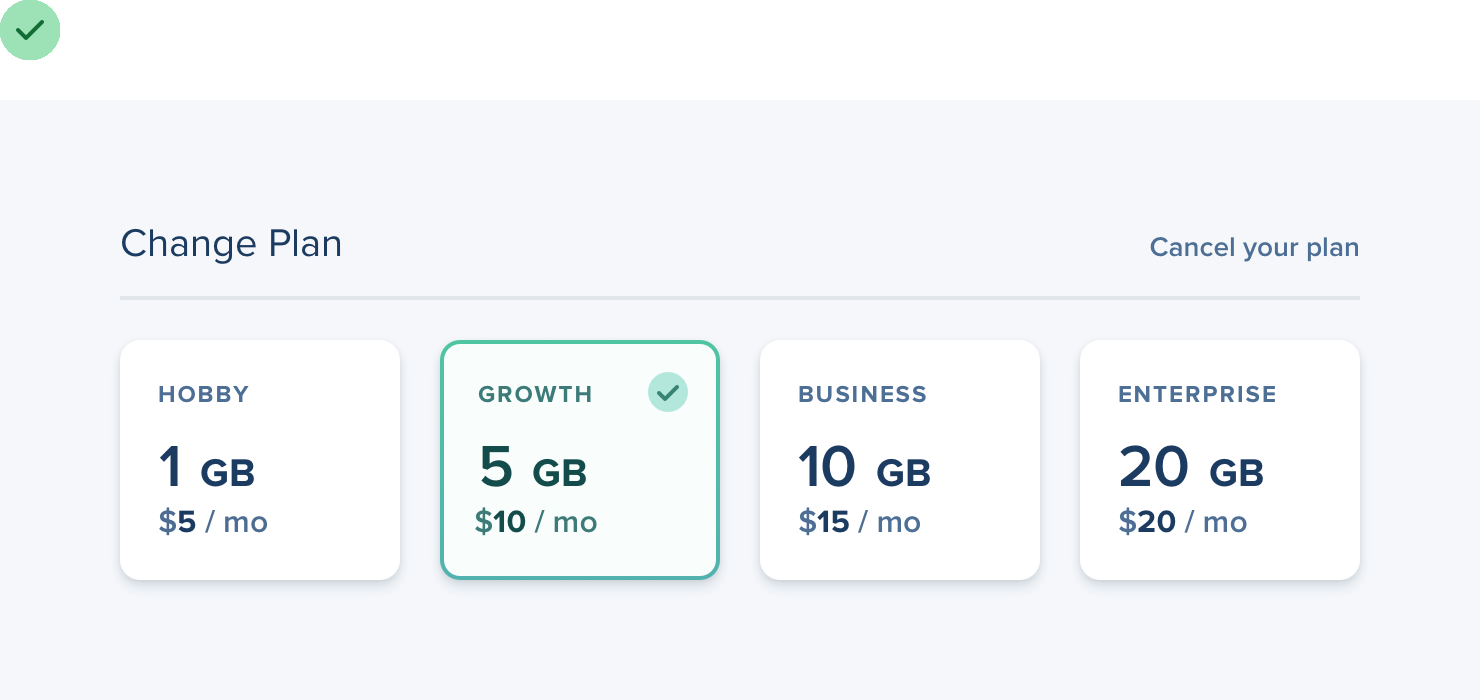
如果一组单选按钮在你的界面里很重要,试试换成可选择卡片这样的形式:
别让你固有的想法限制你的设计——约束很有力量,但有时候你需要的恰恰是一点自由,把界面提升到另一个档次。