外观
06 · 营造层次感
模拟光源
你有没有注意过,界面里有些元素看起来像是从页面上浮起来的,另一些则像是凹进背景里的?
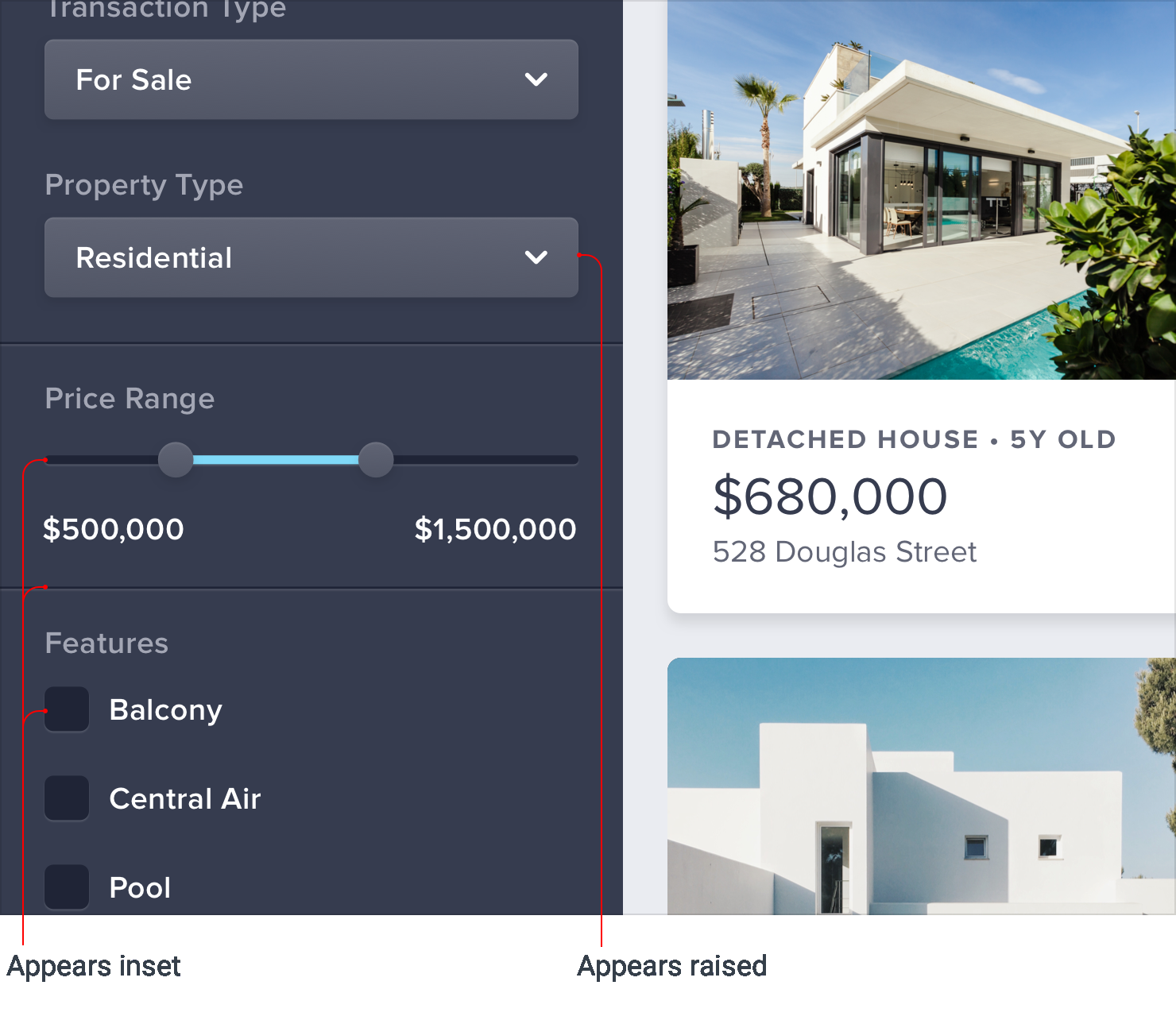
做出这种效果,乍看很复杂,其实你只需要懂一条基本规律。
光从上方来
看看这扇门上的门板:
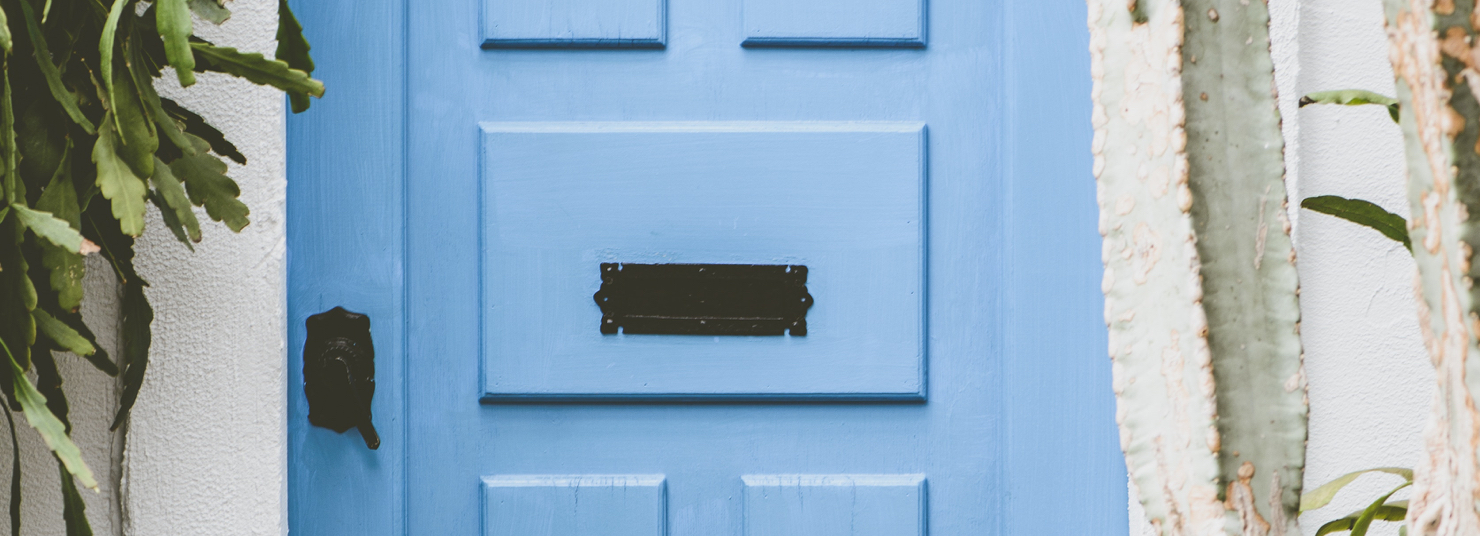
即便你看到的只是一张平面照片,也很容易看出门板是凸起的。为什么?
注意看门板上沿是不是更亮?因为它朝向上方天空,接收到的光更多。同样,下沿更暗,因为它背对天空,接收到的光更少。
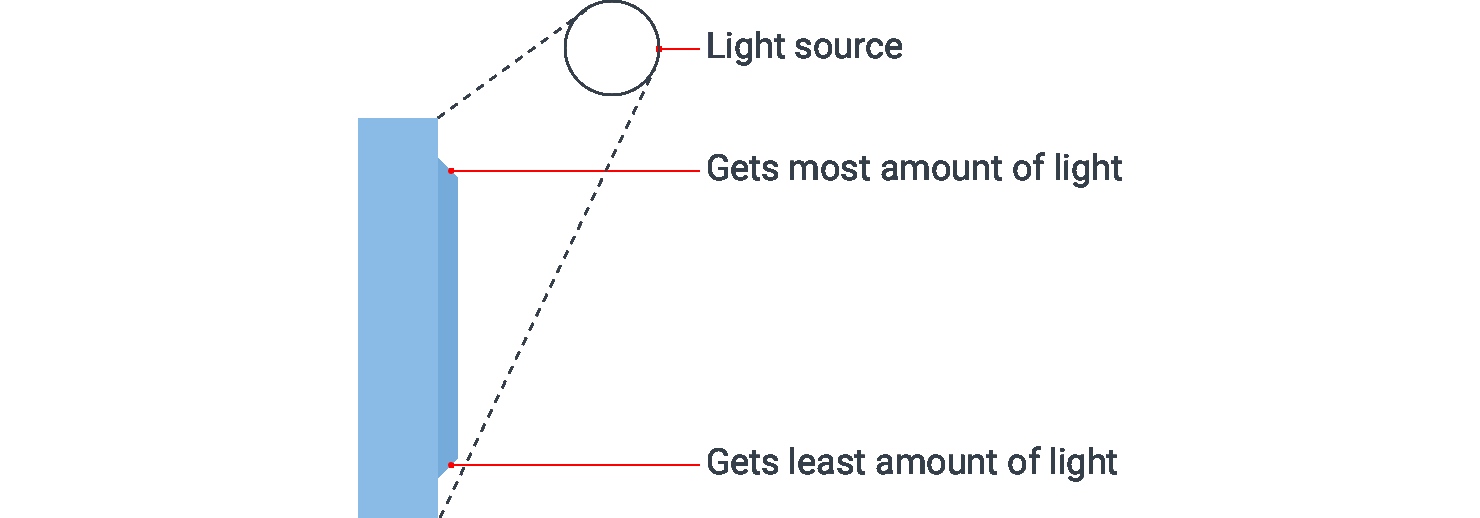
这两条边只可能以那种方式斜着,前提是门板本身凸起——我们的大脑就是这么判断的。
再看这个柜子上的门板:
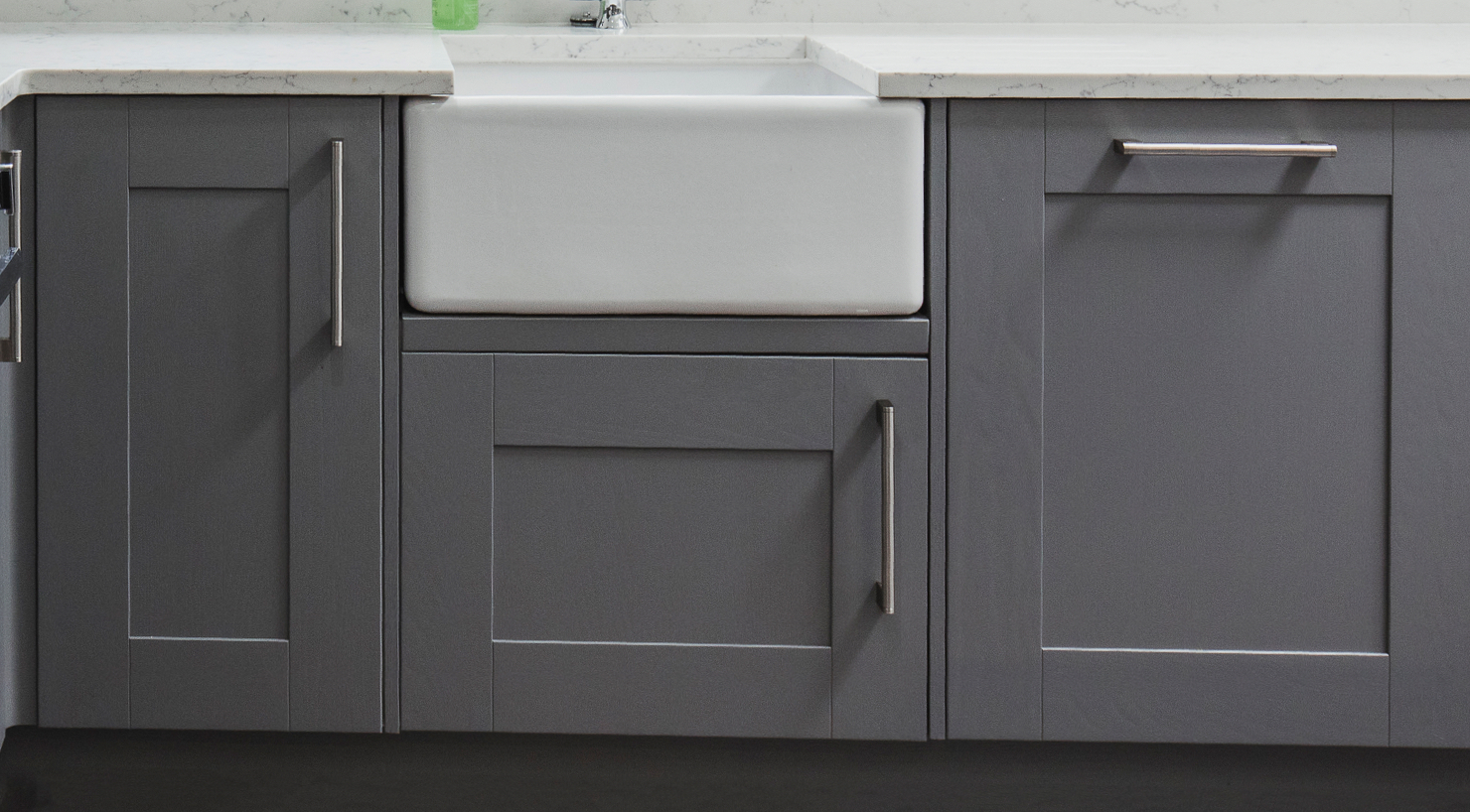
这次你一眼就能看出门板是内凹的,因为上沿有一道阴影,说明上方的边檐挡住了光,而下沿更亮,说明它朝上倾斜。
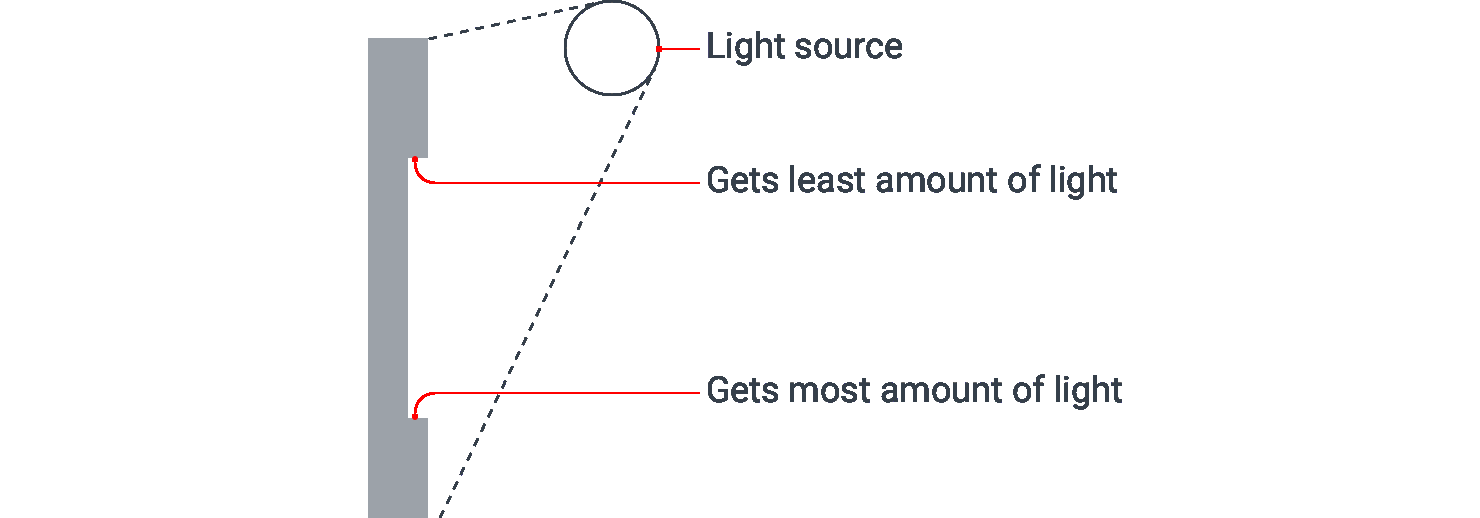
想让你的设计也有同样的层次感,你要做的只是模仿现实世界里光对物体的影响。
在界面里模拟光
如果你想让元素看起来凸起或内凹,先想清楚你希望它是什么剖面,再模仿光源会如何作用于这个形状。
凸起的元素
举个例子,假设你有个按钮,想让它从页面上浮起来,上下两条边都是平直的:
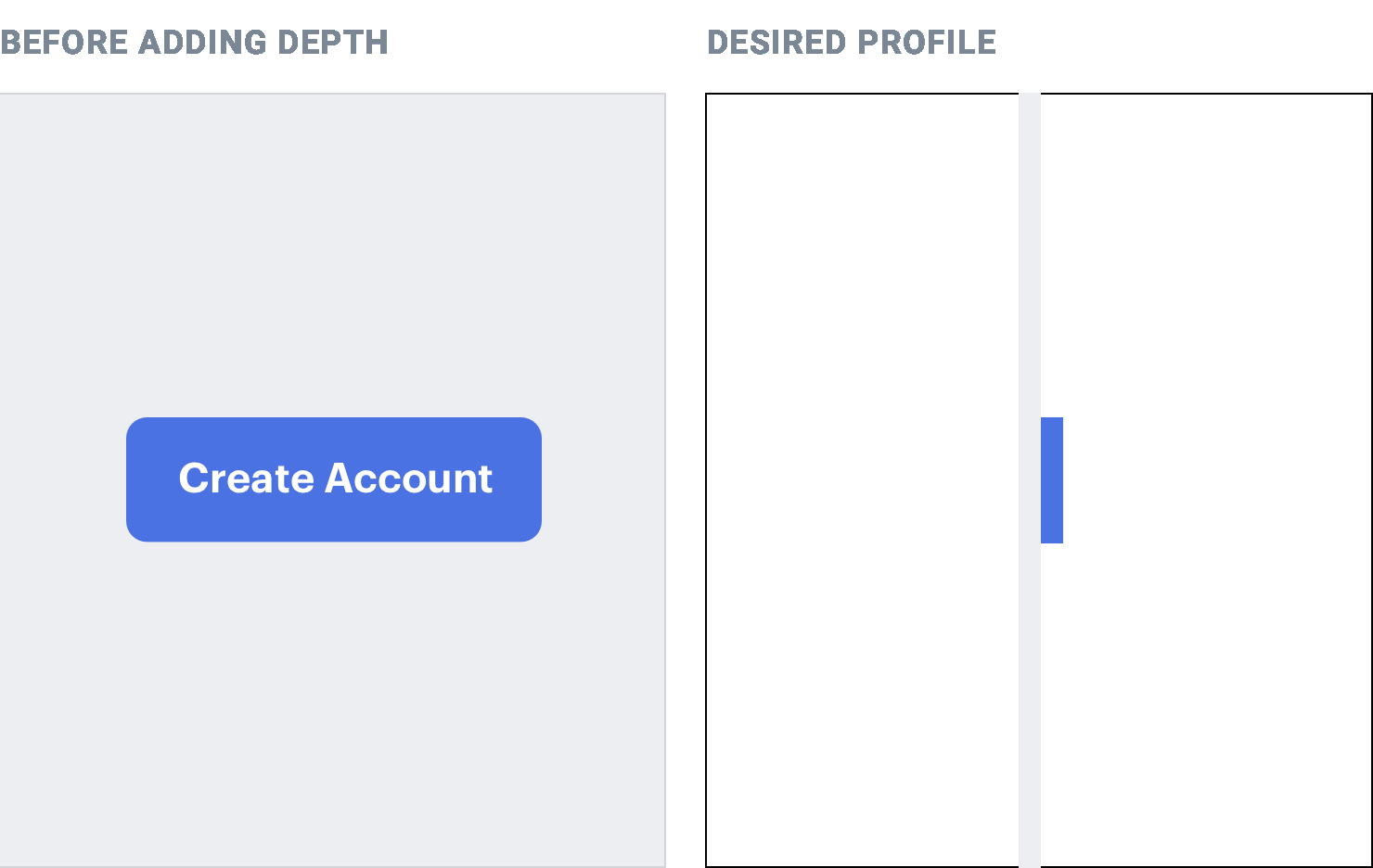
因为上下两边都是平的,你不可能同时看到它们。人看屏幕时视线通常略微向下,所以最自然的做法是:露出一点上沿,把下沿藏起来。
上沿朝上,就让它比按钮正面稍亮一点,通常用一条上边框,或者带一点垂直偏移的内阴影来实现:
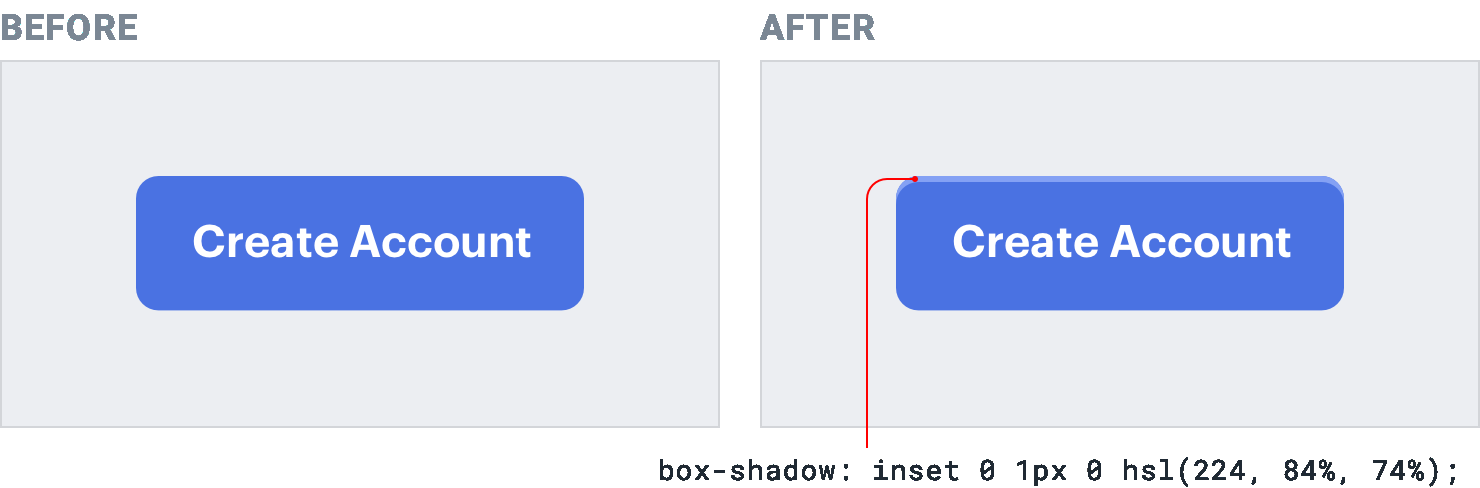
想达到最佳效果,浅色要手动挑,不要用半透明白——直接叠一层白,会把底下颜色的饱和度吸走。
接下来还要考虑一件事:凸起的元素会挡住一部分光,让它下方的区域照不到光。
做法是加一层小范围、深色的阴影,垂直方向略微偏移*(你只希望阴影出现在元素下方)*:
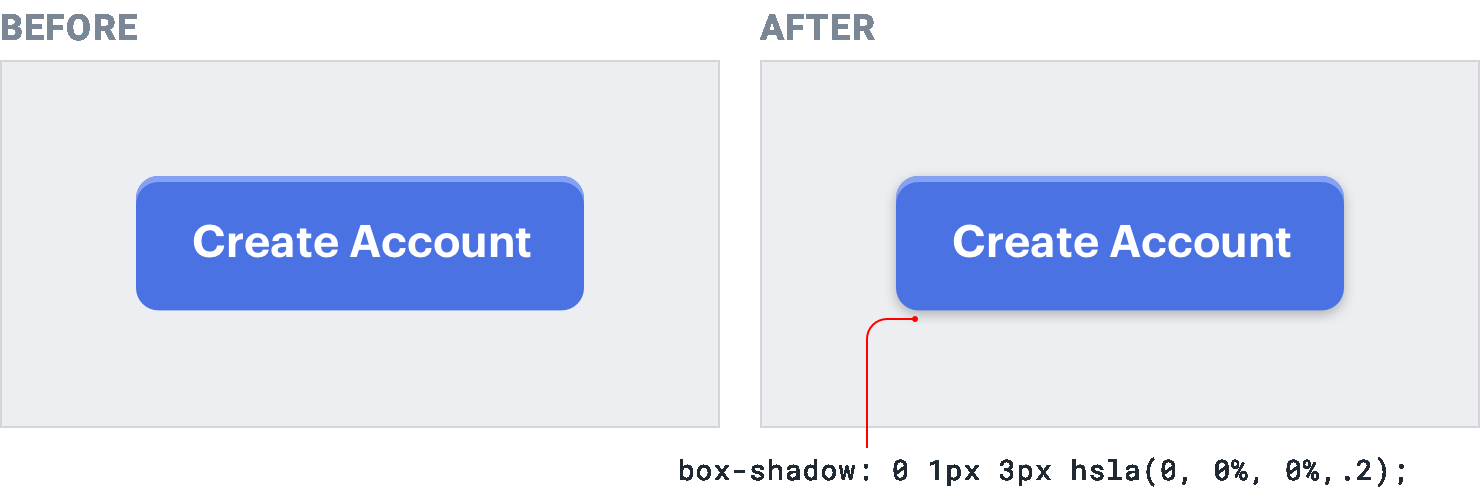
模糊半径别太夸张,几个像素就够。这类阴影的边缘应该相当锐利——看看墙上插座或窗框下沿投出的影子,现实里就是这样。
内凹的元素
假设你在做一个“凹槽”组件,希望它看起来像是陷进了页面里。
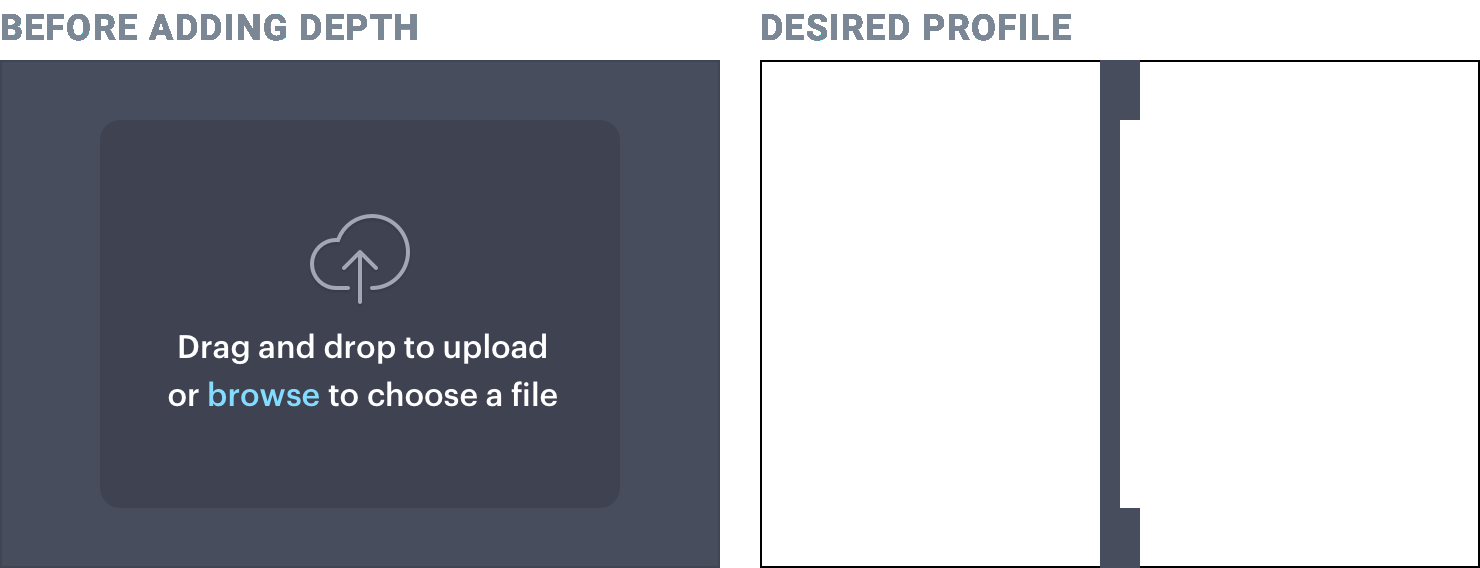
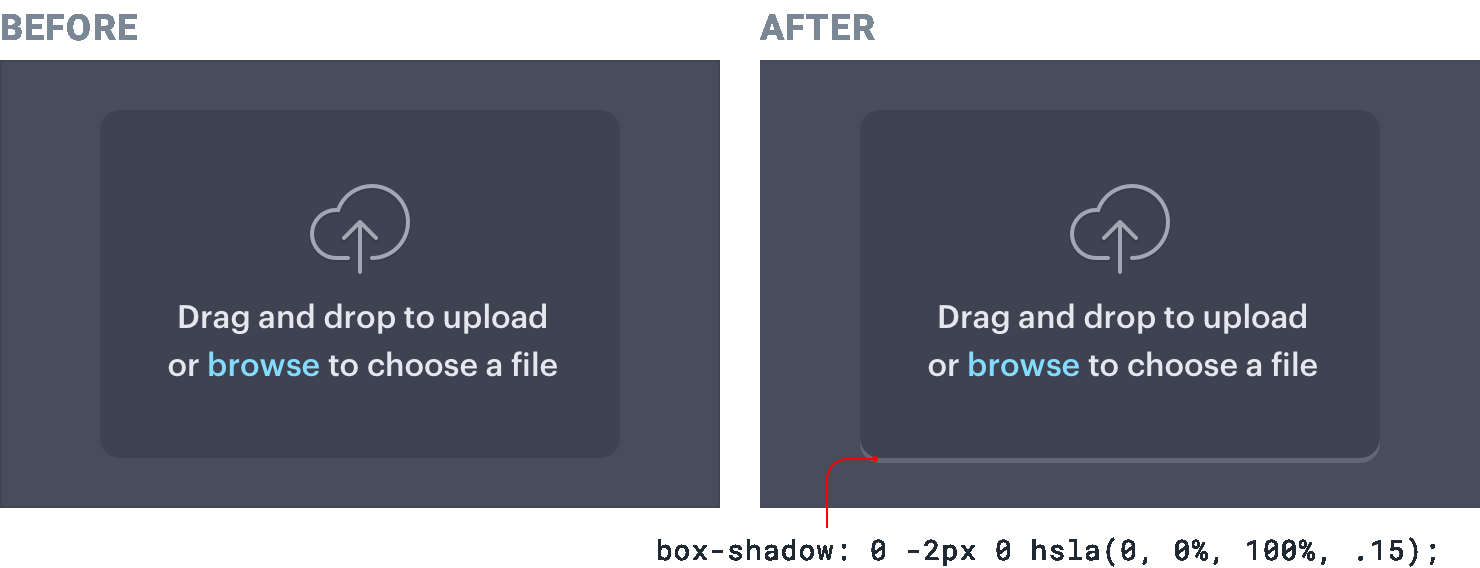
视线略微向下,你能看到的只有下沿。下沿朝向天空,所以给它稍浅一点的颜色,用一条下边框,或者带负垂直偏移的内阴影:
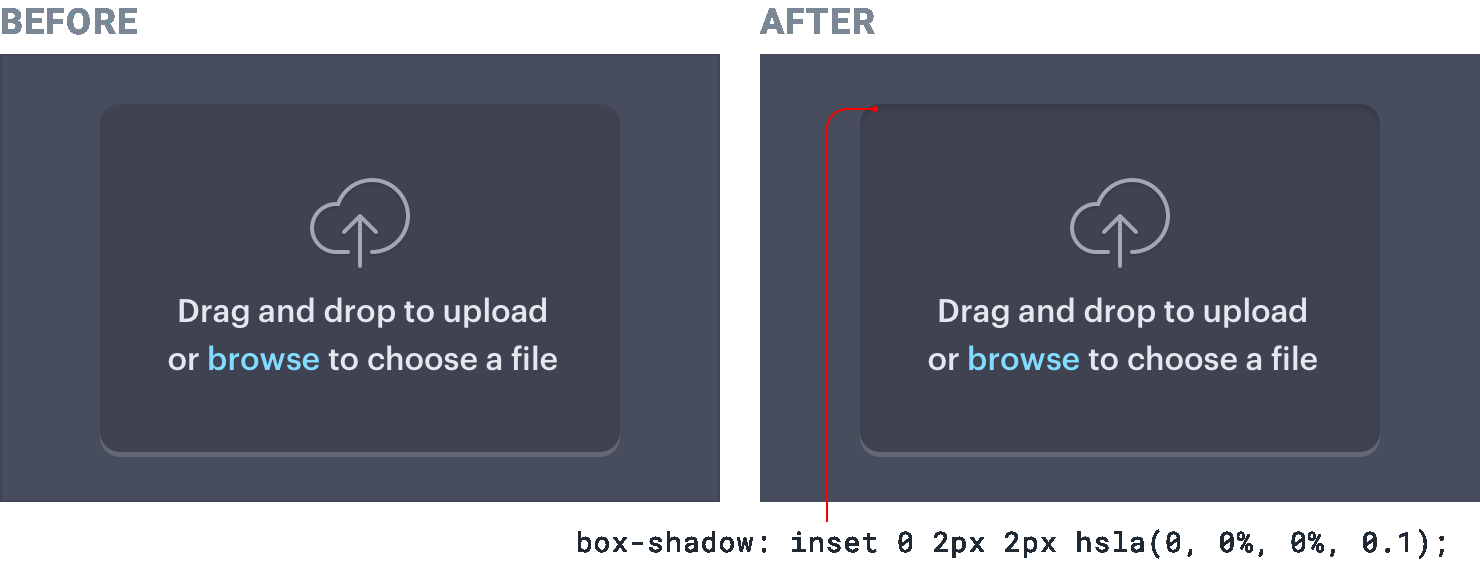
凹槽上方的区域会挡住一部分光,让光线到不了凹槽最顶部,所以再加一层小范围、深色的内阴影,垂直方向略微正向偏移,确保它不会从底部透出来:
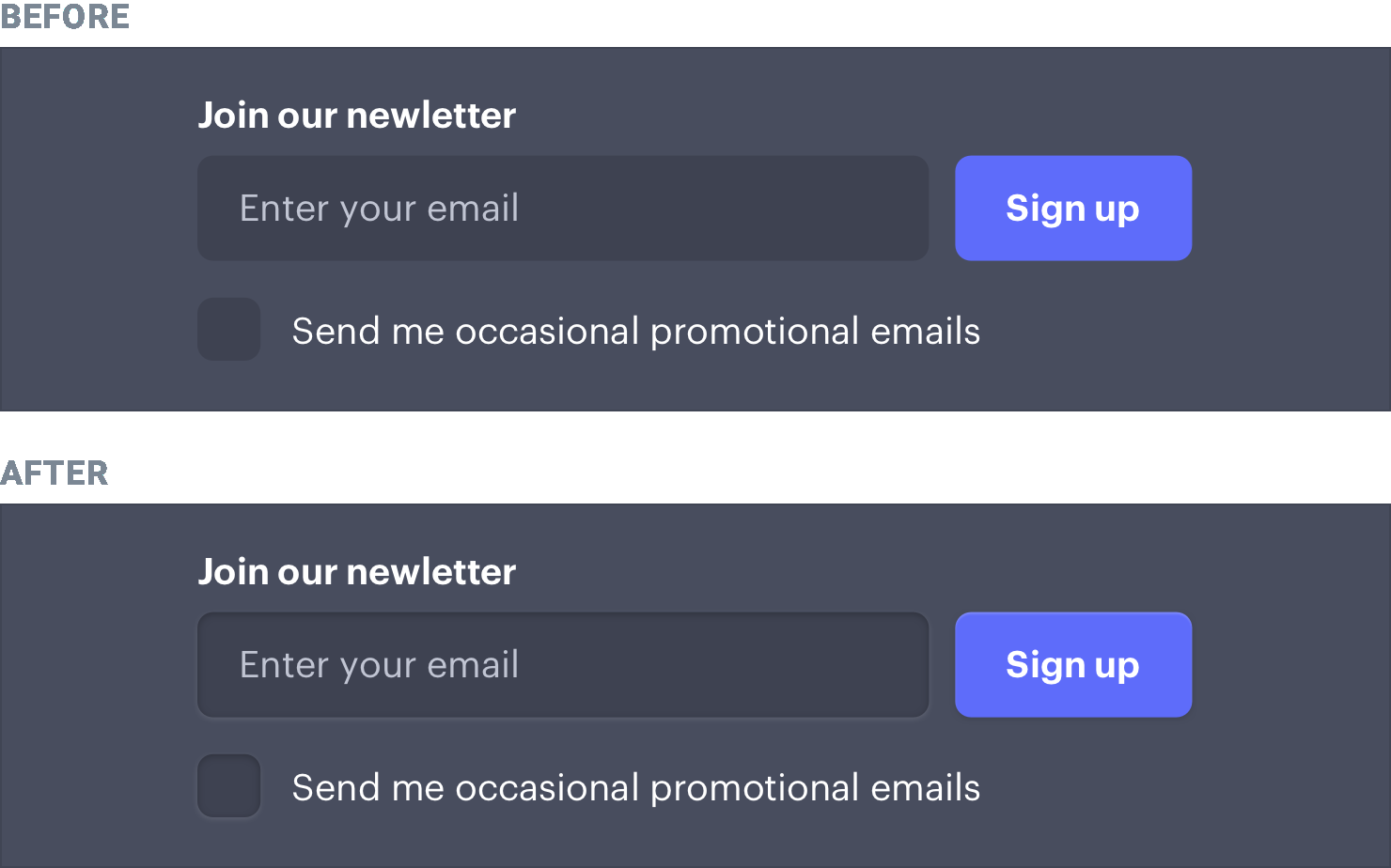
这套处理方式对所有需要内凹效果的元素都适用,比如输入框和复选框:
别玩过头
一旦明白了怎么在界面里模拟光,你很容易一调就是几个小时,反复微调,看自己能多接近现实。
这玩起来确实有趣,但落到实际项目里,出来的界面往往又乱又不清楚。从现实里借一点视觉线索来增加层次感是好事,但没必要追求照片级的真实。
用阴影传达高度
阴影不只是个花哨的装饰——用得恰当,它能让你把元素放到虚拟的 z 轴上,做出有意义的层次感。
模糊半径小、范围小的阴影,让元素只比背景稍微高一点;模糊半径大、范围大的阴影,则让元素离用户更近:
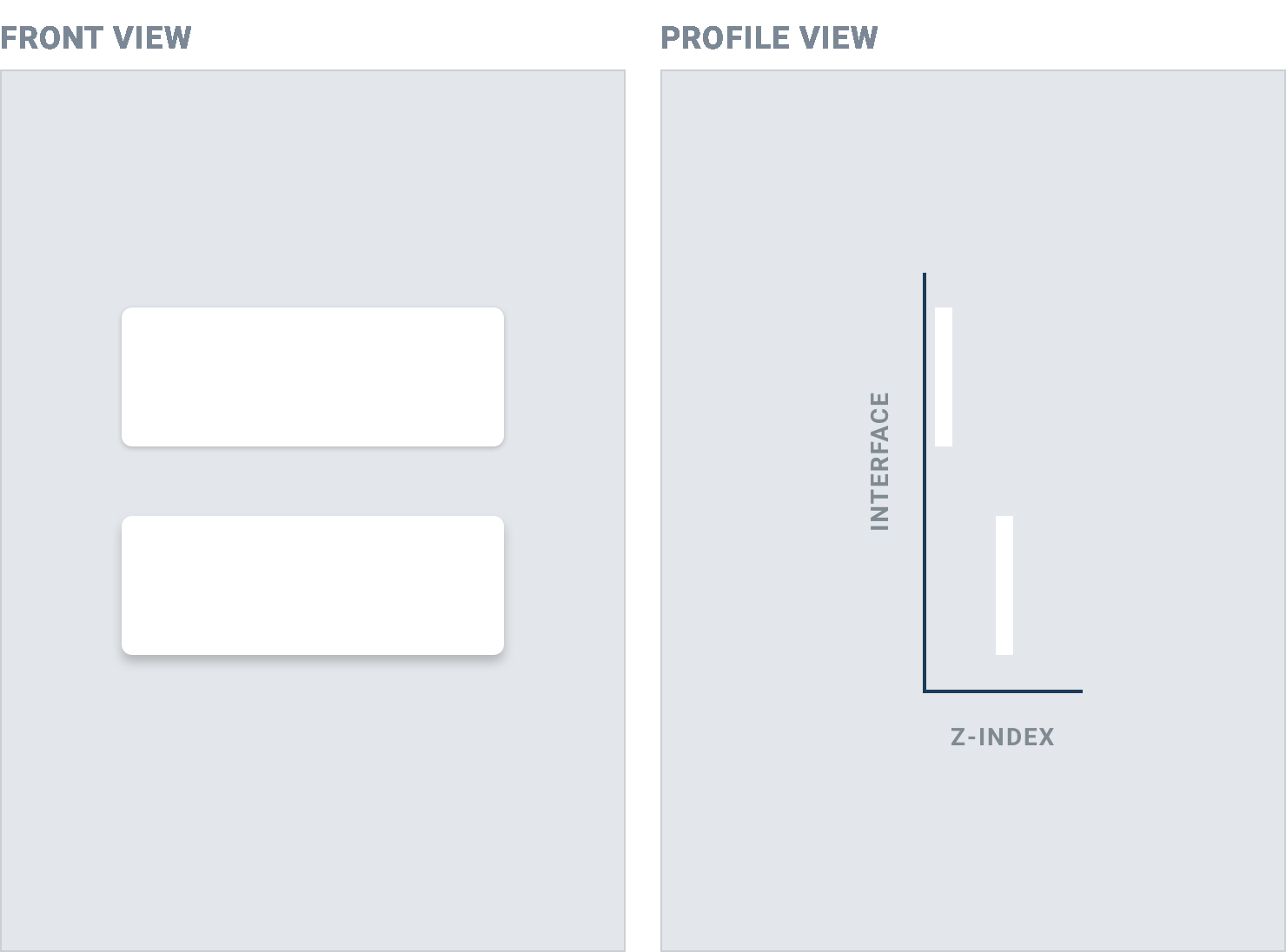
元素离用户越近,就越能抓住他们的注意力。
按钮这类元素可以用小阴影:你希望用户注意到它,但不希望它抢走整个页面的注意力:
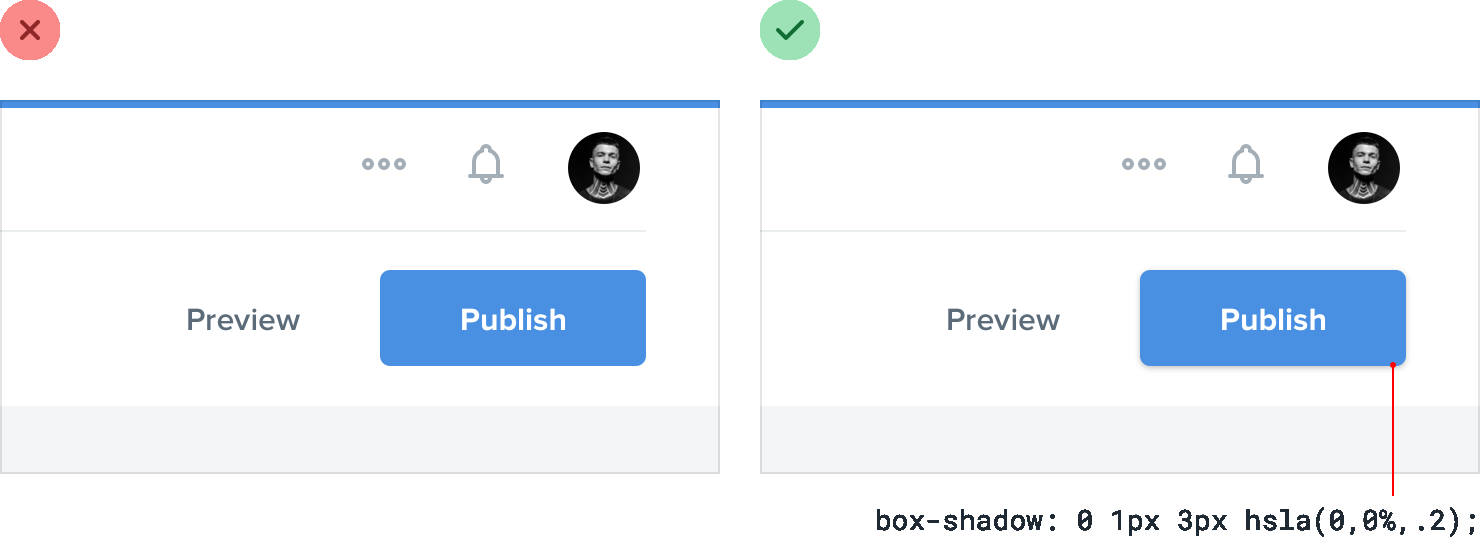
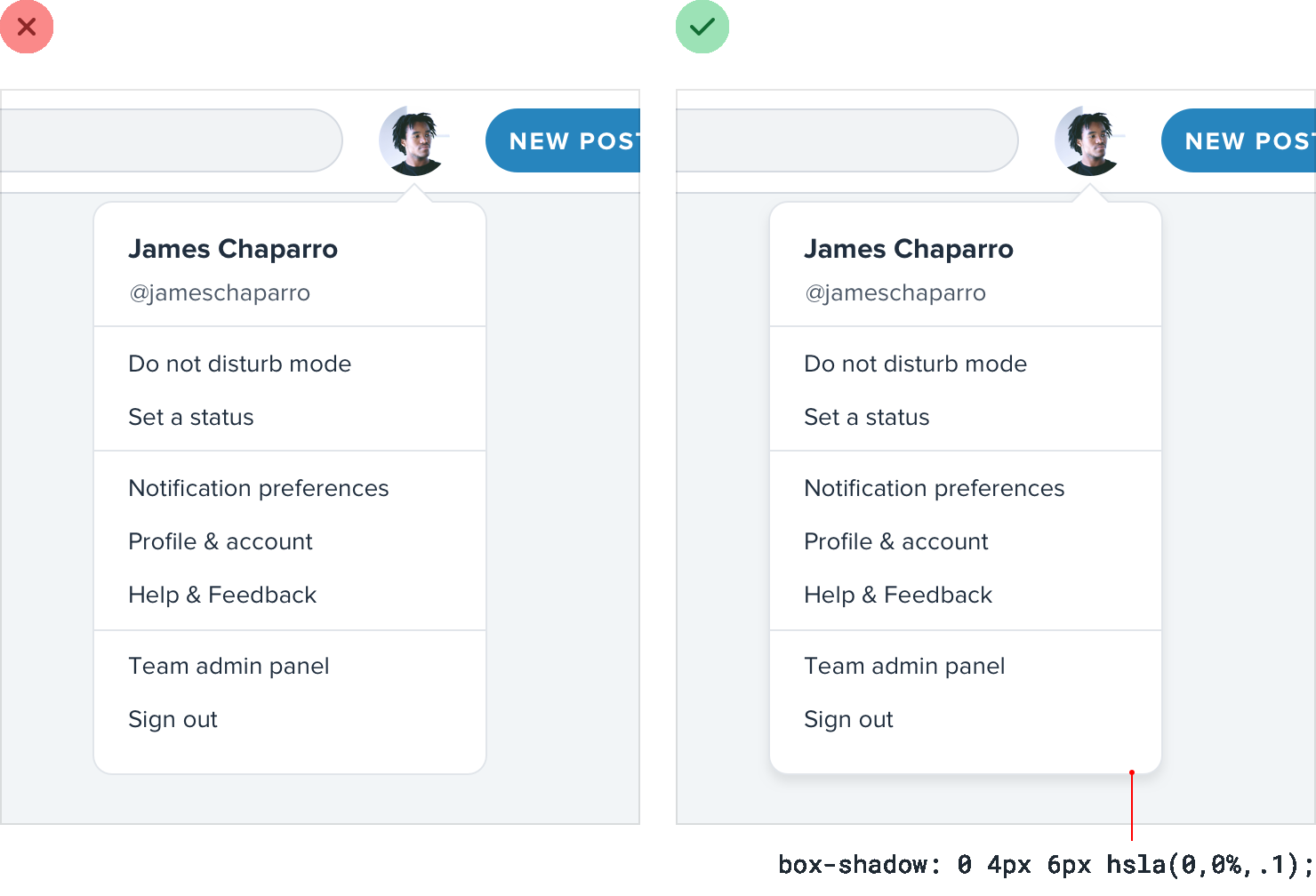
下拉菜单这类需要比其他界面元素悬浮得更高的东西,适合中等阴影:
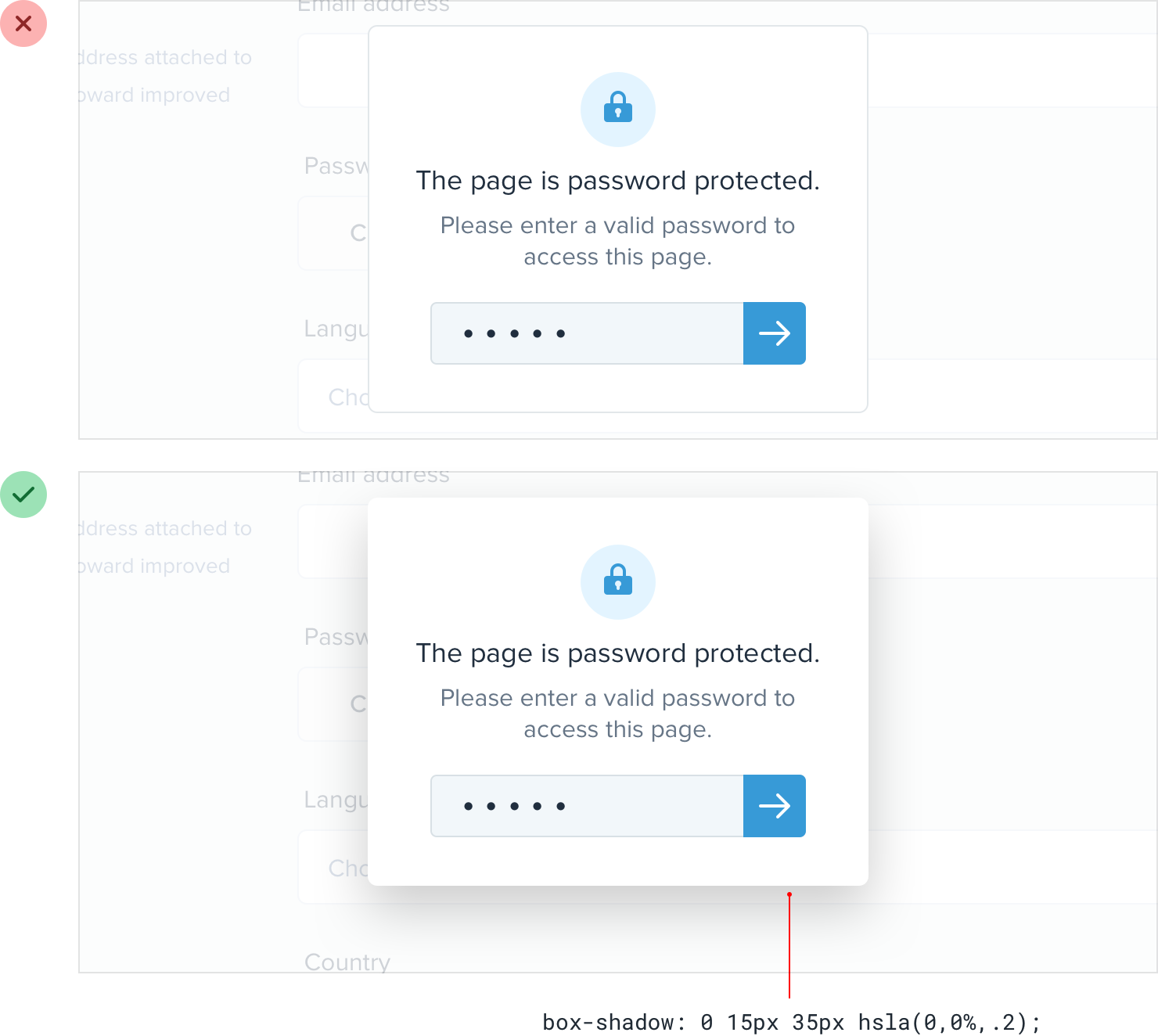
大阴影很适合弹窗,那种你特别想抓住用户注意力的地方:
建立一套高度体系
跟颜色、字体、间距和尺寸一样,把阴影定成固定的一组,能加快你的工作速度,也让设计保持一致。
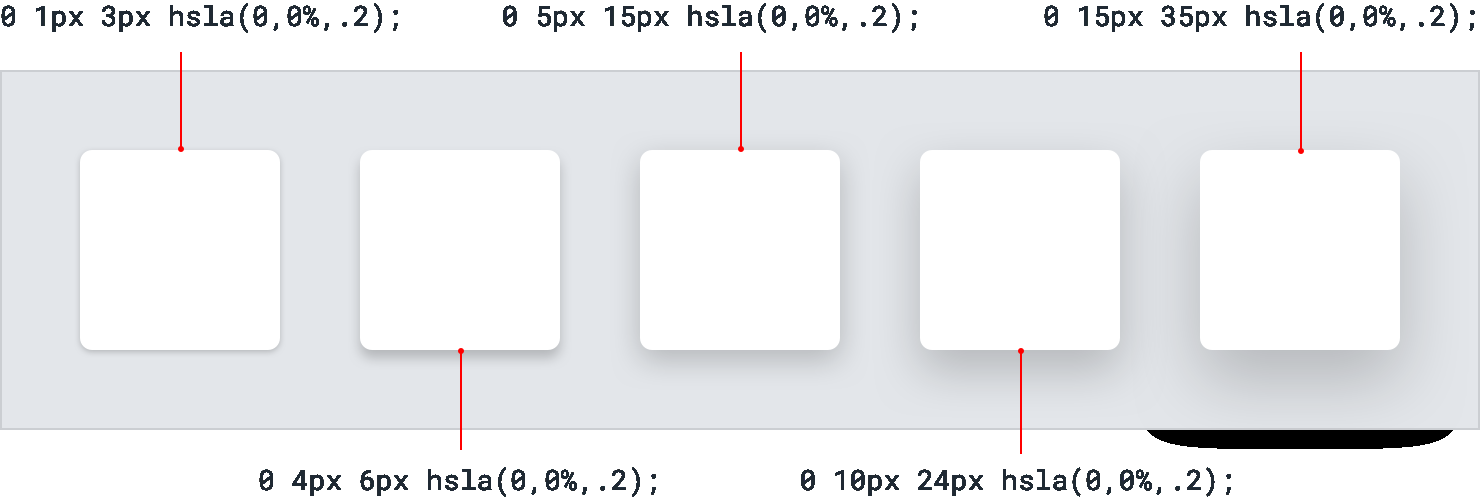
阴影不需要很多种——五档通常就够了。
先定下最小的阴影和最大的阴影,再把中间的按大致线性递增补齐:
把阴影和交互结合起来
阴影不只能静态地把元素放在 z 轴上,它也是给用户提供交互视觉提示的好办法。
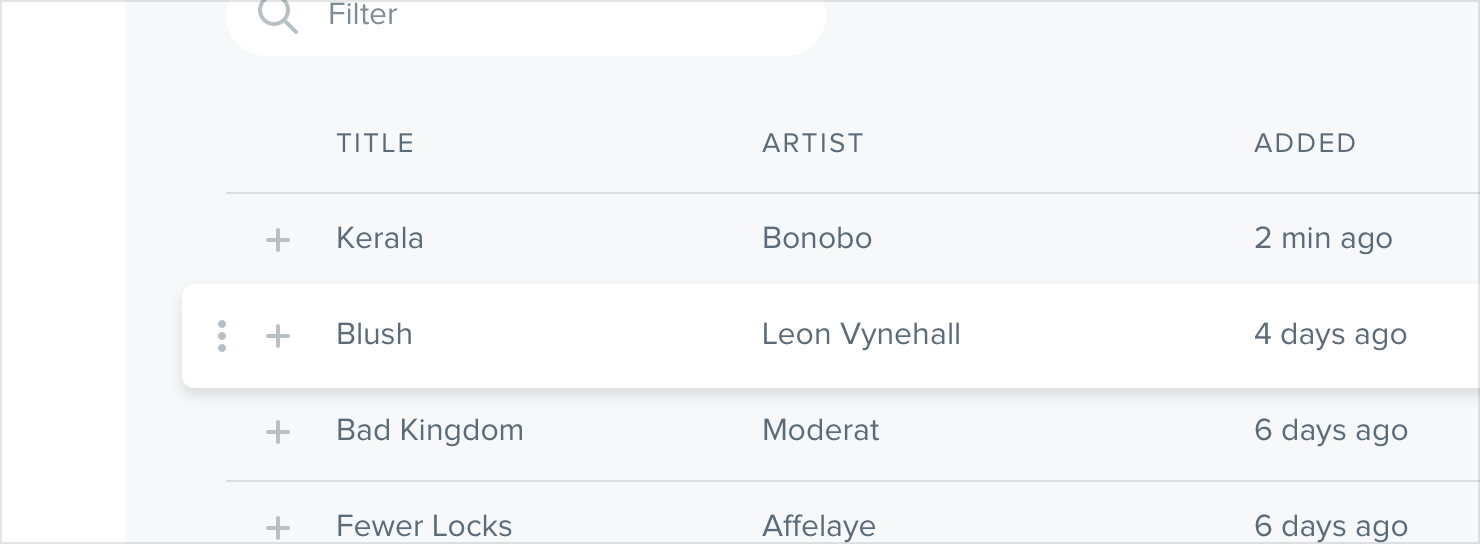
举个例子,假设你有个列表,用户能拖着每一项给它排序。用户点住某项时给它加一层阴影,它就像从列表里弹了出来,也清楚地告诉用户可以拖:
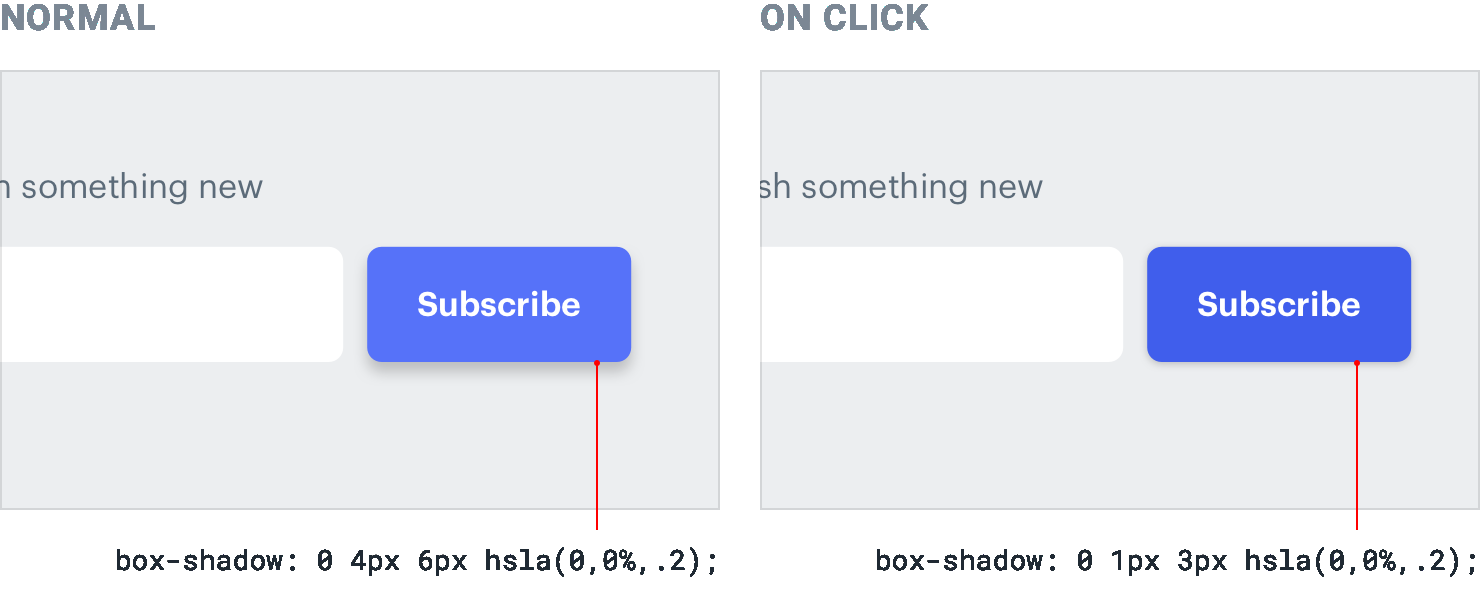
同样,用户点击按钮时,换成更小的阴影,或者干脆去掉阴影,按钮就像被按进了页面里:
这样有目的地用阴影,是决定某个元素该用哪种阴影的好办法。别去想阴影本身,去想你想让这个元素待在 z 轴的哪个位置,再相应地给它配阴影。
阴影可以分成两层
你有没有端详过某个网站上特别漂亮的阴影,然后发现它其实用了两层阴影?
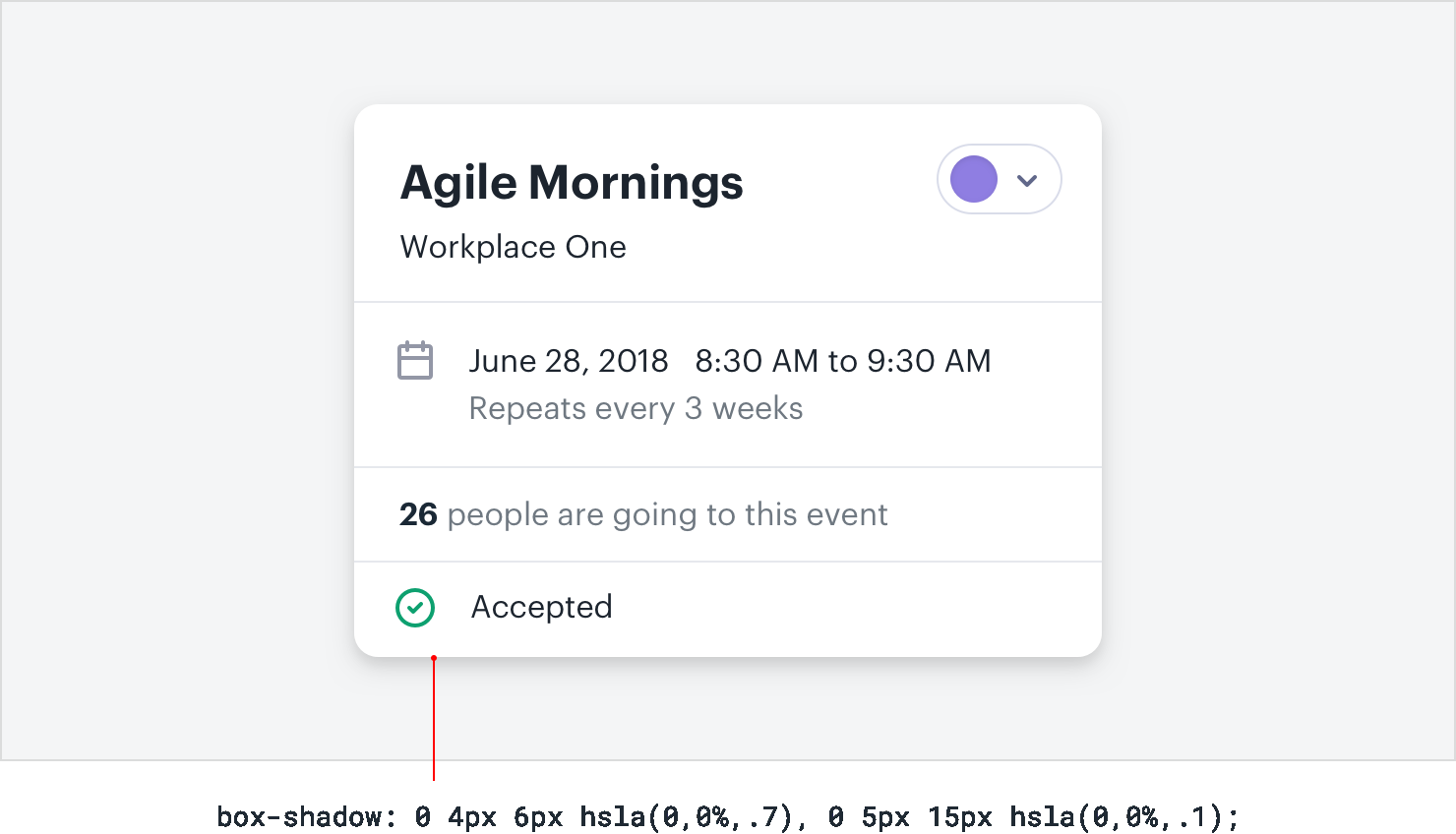
这种看似疯狂的做法自有它的道理,而且道理很简单。
别人把两层阴影叠在一起时,并不是随便试到好看为止,而是每层阴影各干一件事。
第一层阴影更大更柔和,垂直偏移明显,模糊半径也大。它模拟的是直射光打在物体背后投出的影子。
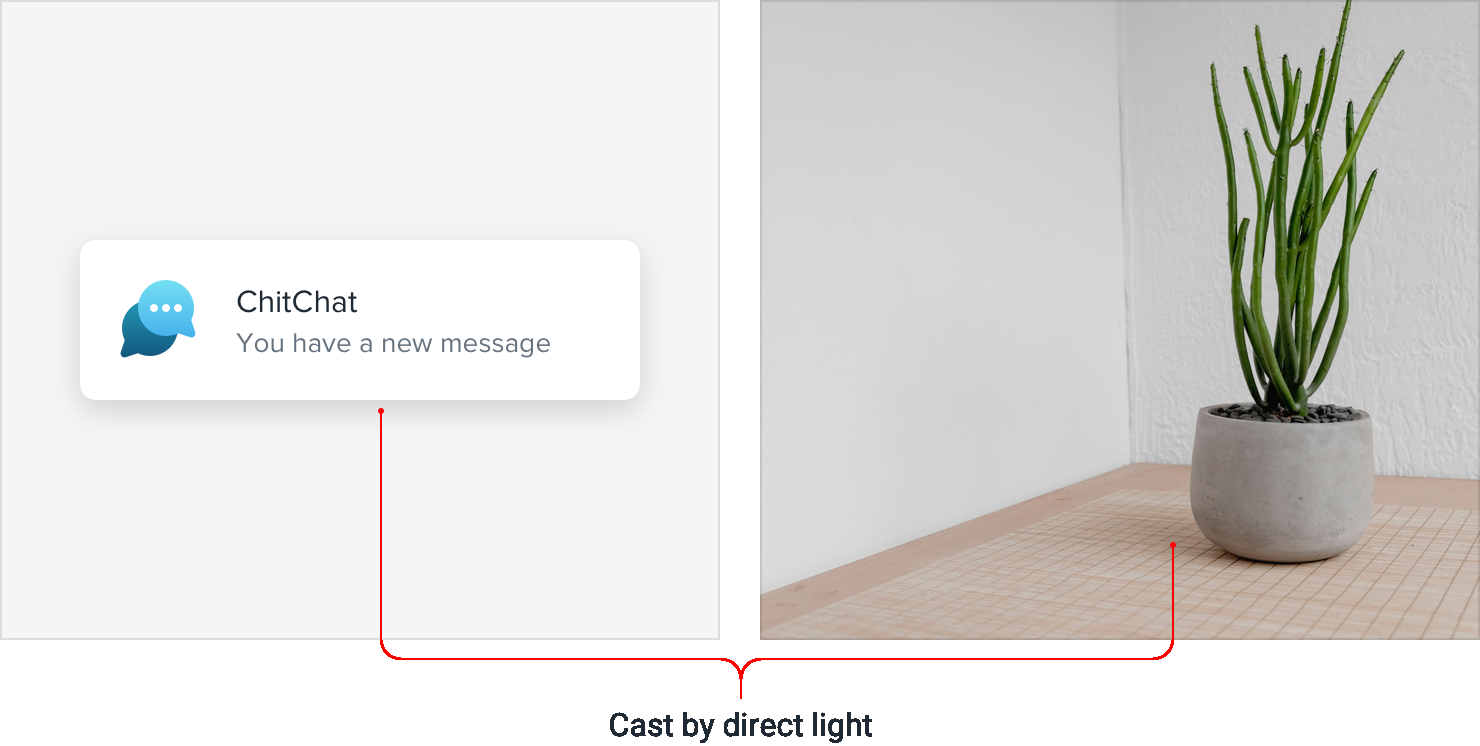
第二层阴影更紧更暗,垂直偏移更小,模糊半径也更小。它模拟的是物体下方连环境光都难以照到的阴影区域。
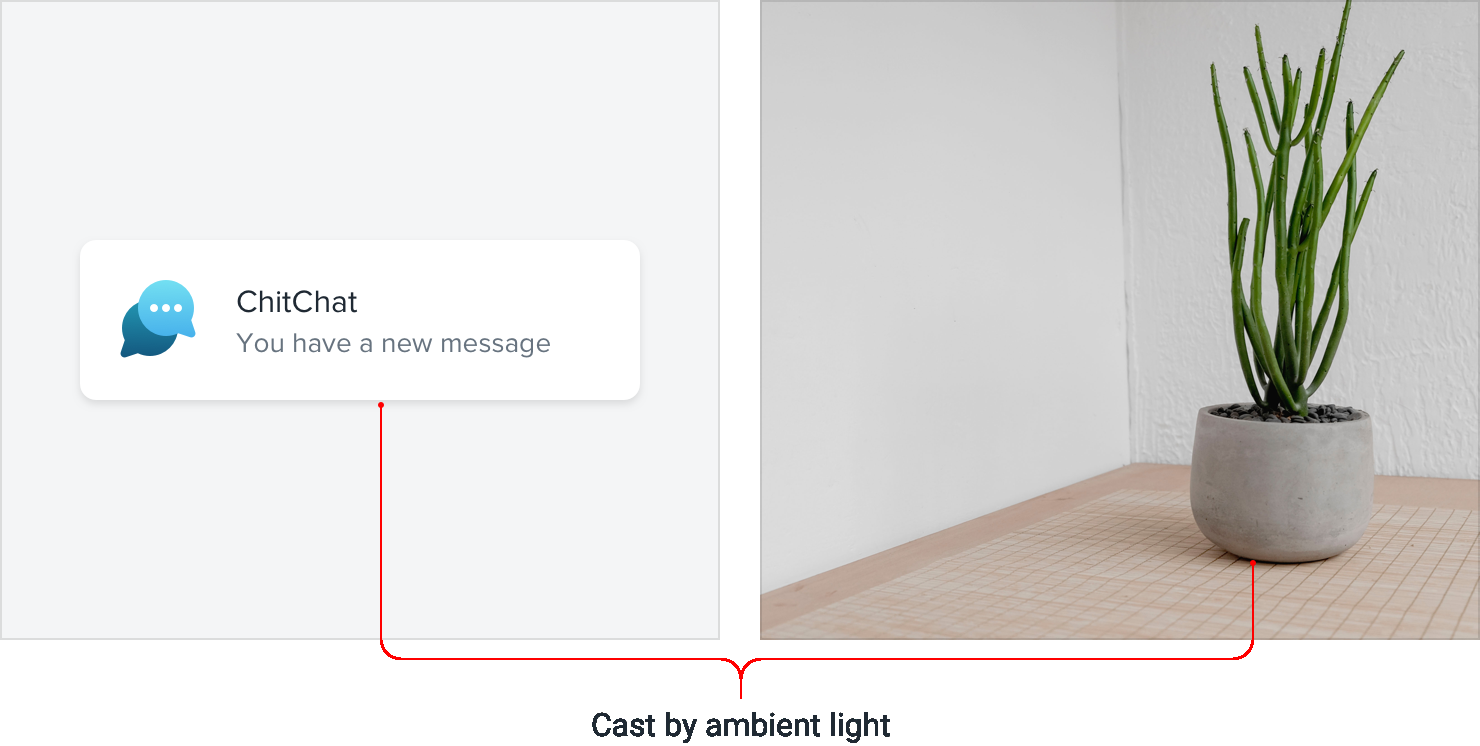
这样用两层阴影,比只用一层可控得多——你可以让大阴影保持细腻柔和,同时让靠近元素边缘的阴影依然清晰。
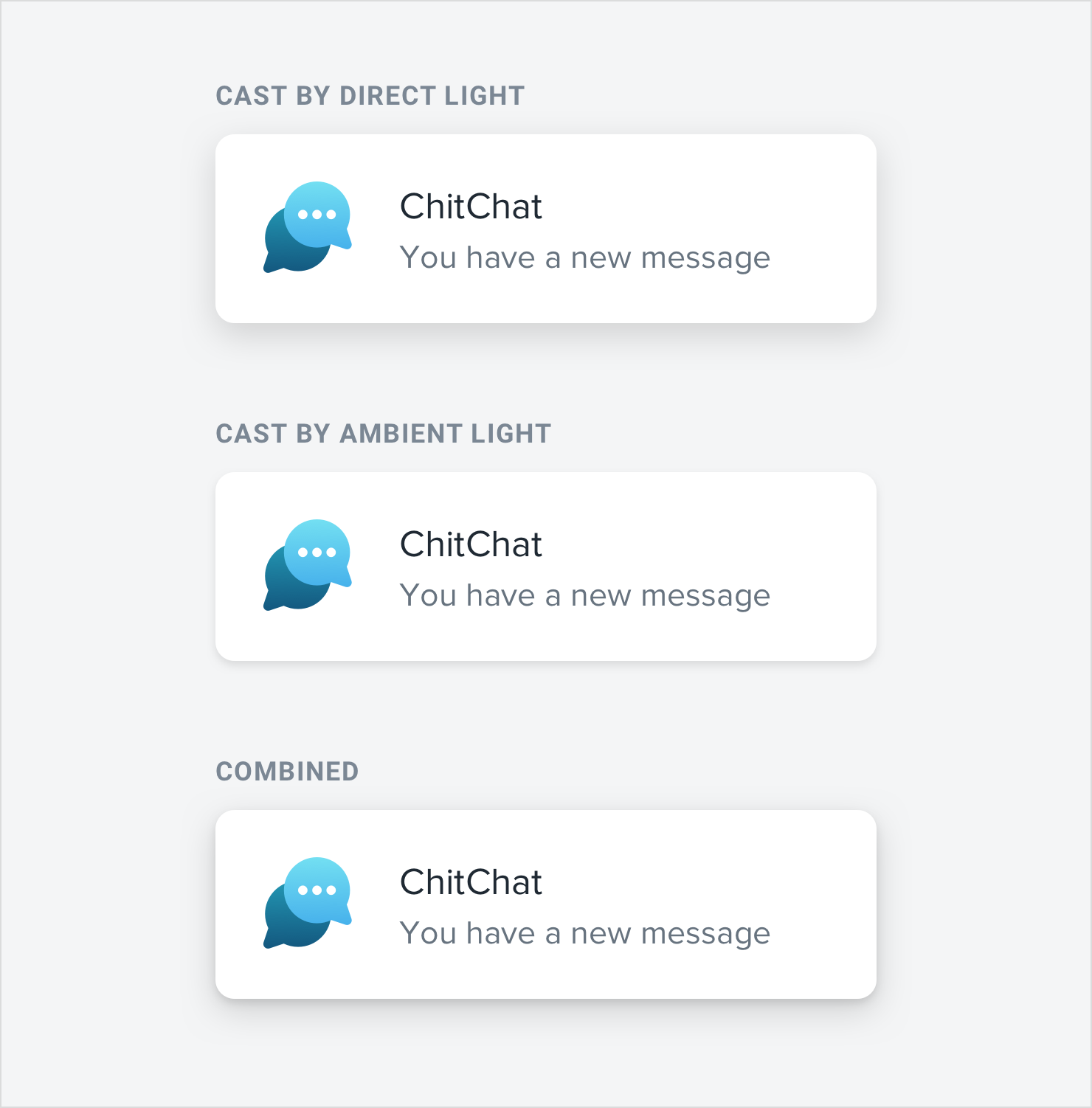
高度不同,内层阴影也不同
物体离表面越远,由于缺少环境光形成的那层小而暗的阴影就会慢慢消失*(不信就拿桌上的东西试试)*。
所以,如果你要在自己的项目里用这种双层阴影,记得高度越高的阴影,那层小阴影就要越轻微。
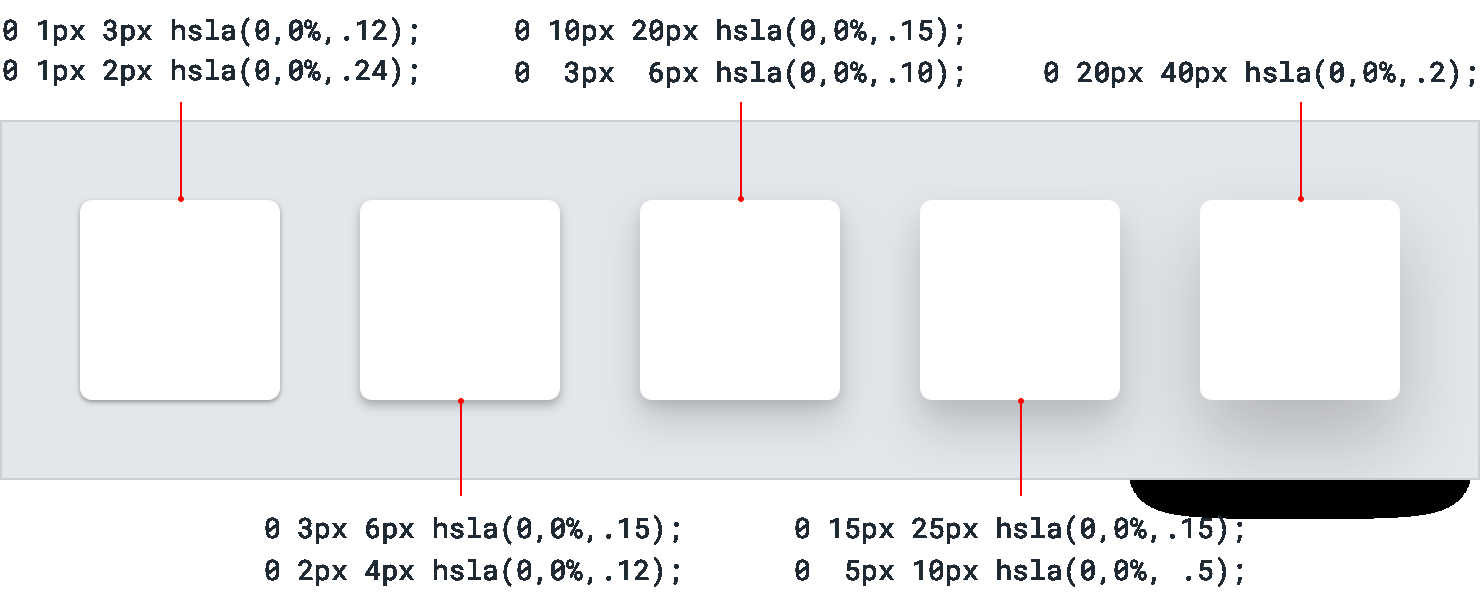
高度最低的那档,它应该相当明显;高度最高时,几乎*(或完全)*看不见。
扁平设计也能有层次感
大多数人说起“扁平设计”,指的是不用阴影、渐变,以及任何模仿现实世界光线效果的做法。
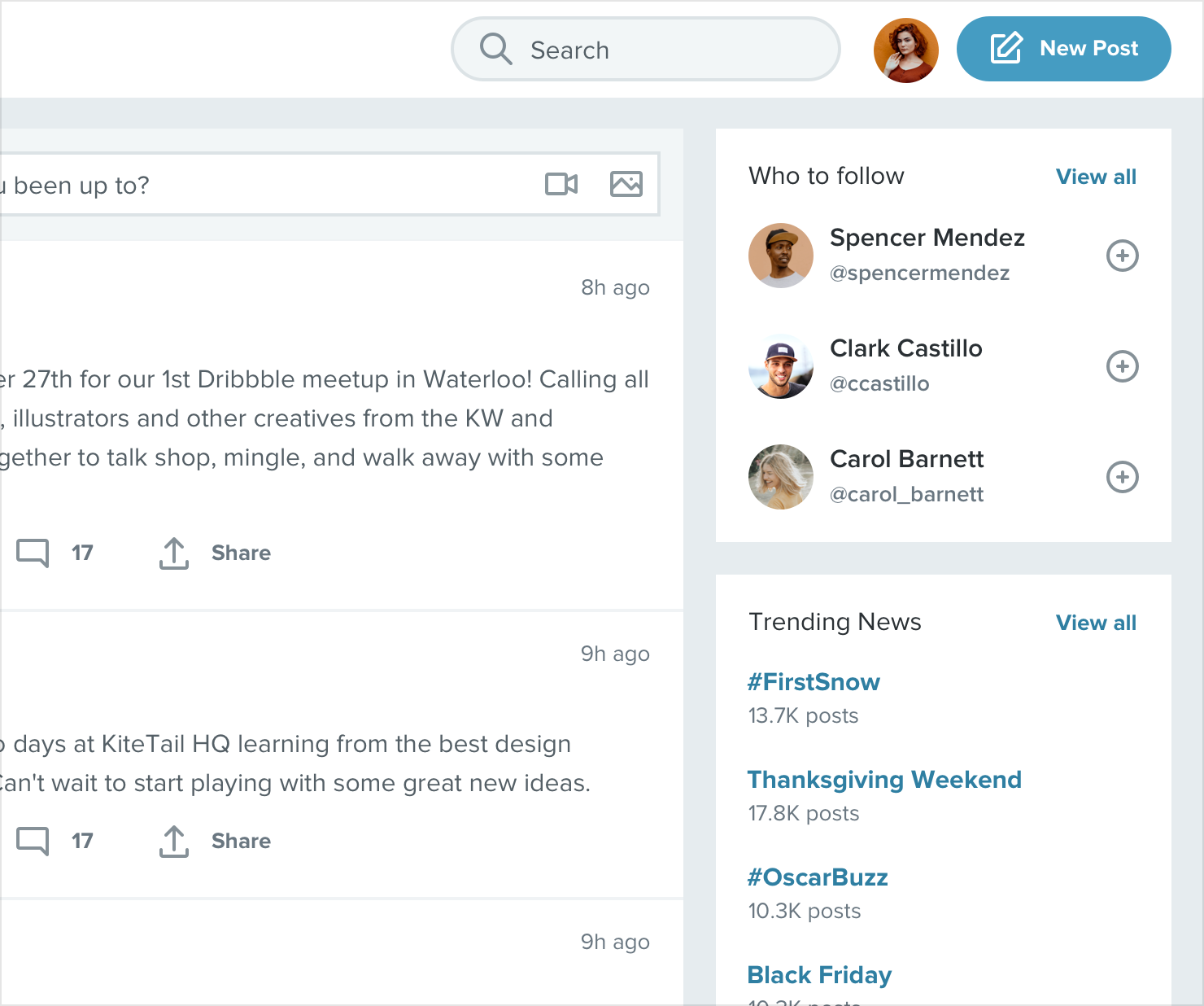
但最有效的扁平设计同样能传达层次感,只是方式不同。
用颜色做出层次感
一般来说*(同一种颜色的不同色阶尤其如此)*,浅色的物体感觉离我们更近,深色的物体感觉更远。
把元素做得比背景浅一点,它就像从页面上浮起来;做得比背景深一点,它就像凹槽一样陷进去:
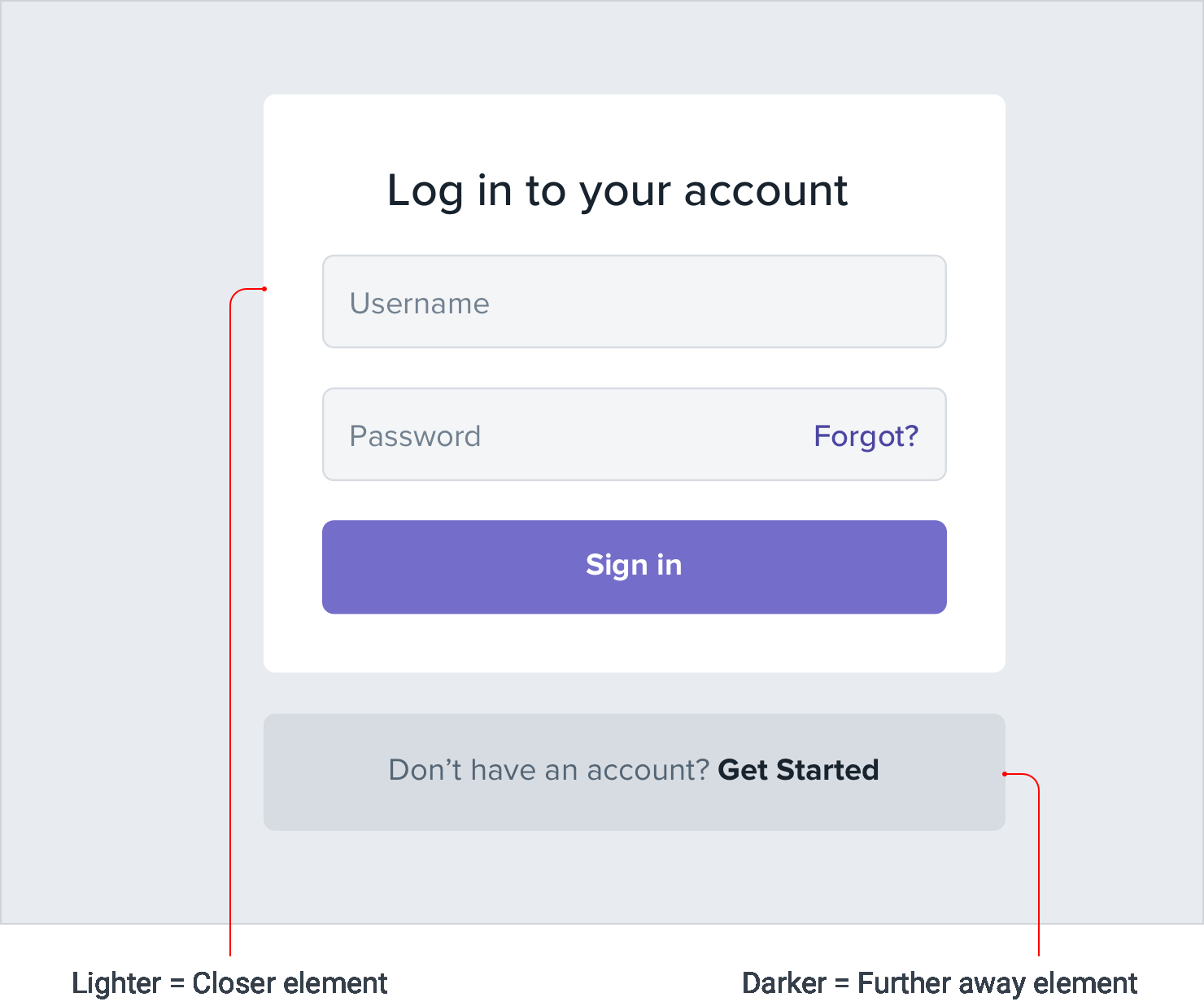
这在非扁平的设计里同样适用——颜色只是你工具箱里又一件传达远近的工具。
用实心阴影
扁平设计里还有一种传达层次感的办法:用不模糊的短阴影,只在垂直方向偏移。
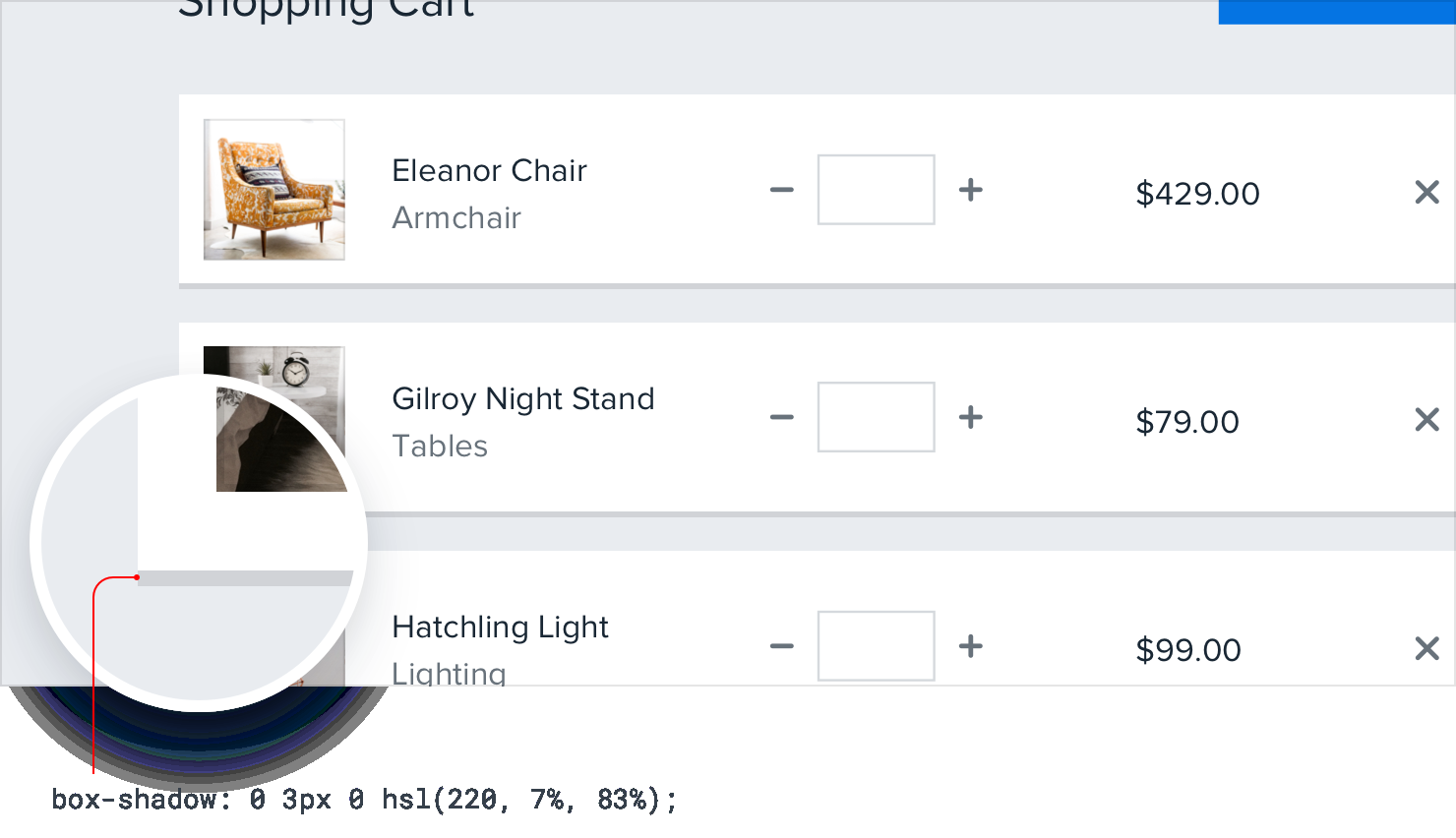
想在不牺牲扁平风格的前提下,让卡片或按钮稍稍离开页面,这招很好用。
让元素重叠出层次
制造层次感最有效的办法之一,是让不同元素相互重叠,让设计看起来有多层。
比如,与其把卡片完全包在另一个元素里,不如让它偏移出去,横跨两种不同背景的交界处:
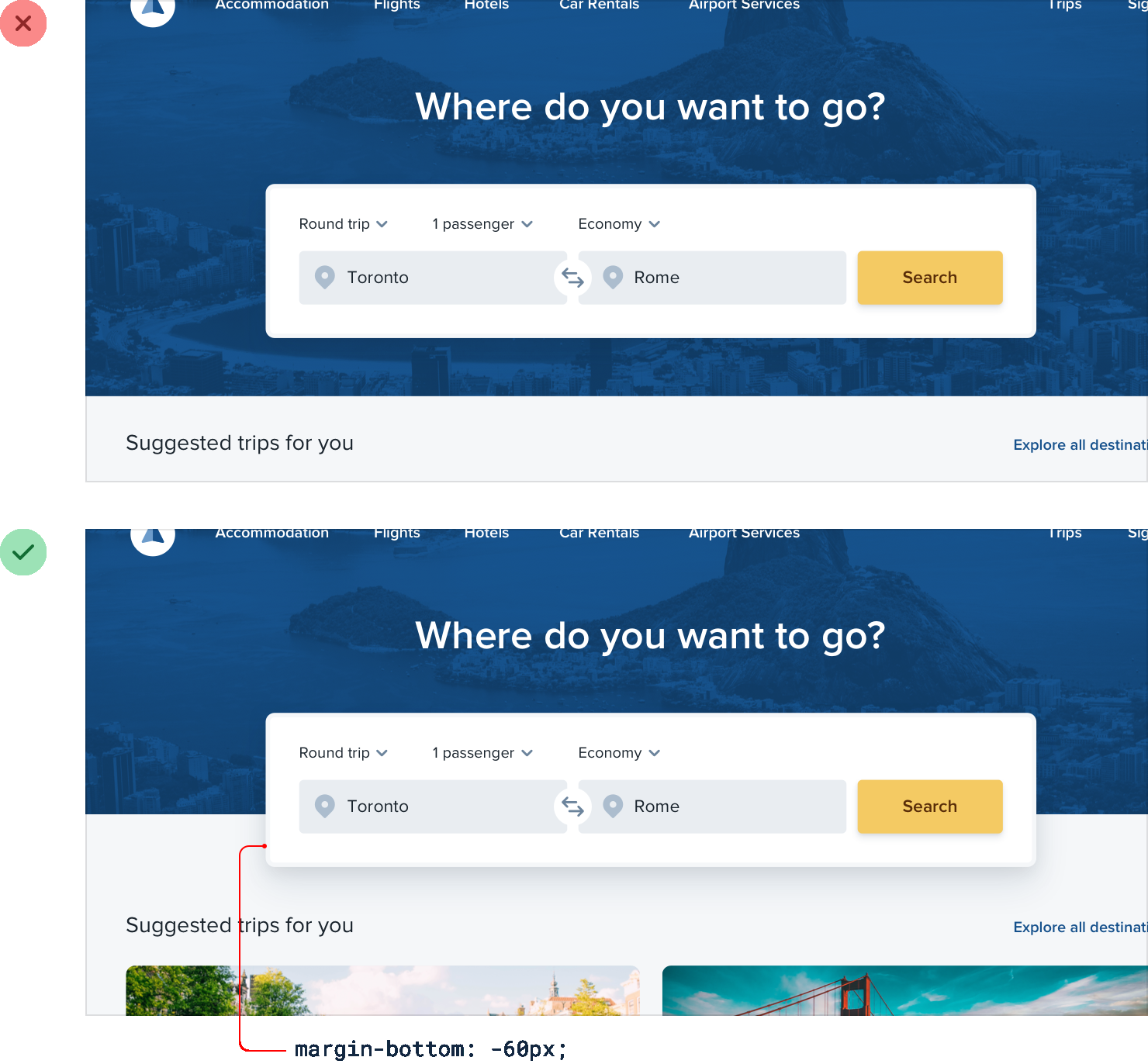
你也可以让元素比它的父容器更高,这样两边都会重叠出去:
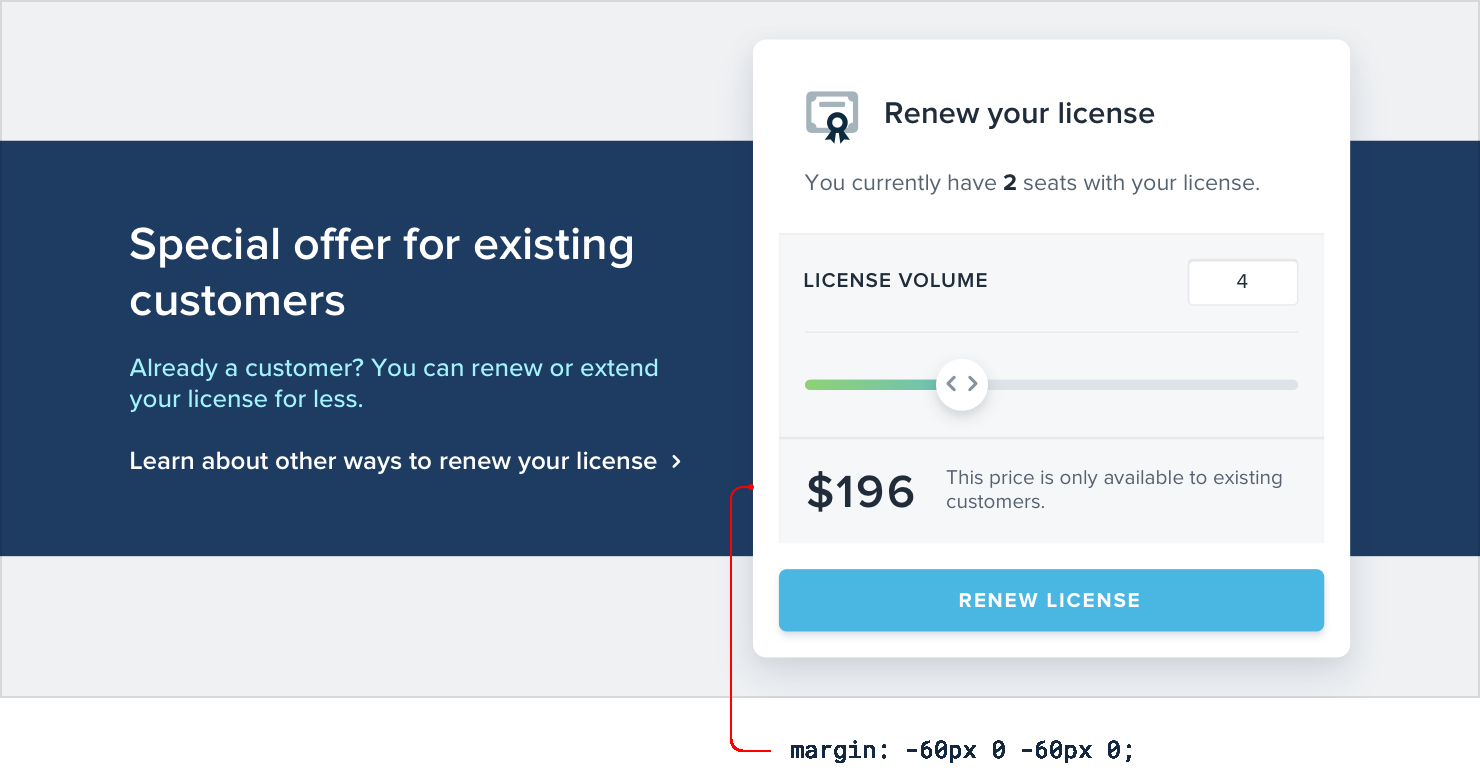
重叠也能给更小的组件增加层次感,比如这个轮播图上的控件:
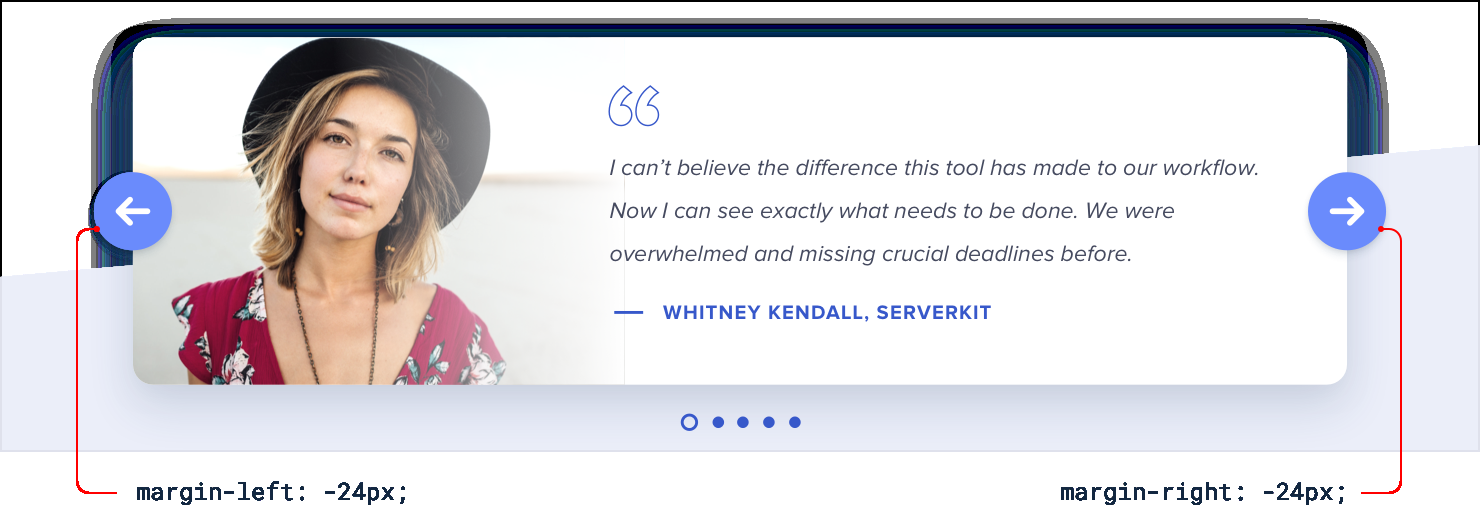
图片重叠
这套办法用在图片上效果也很好,但稍不留神,重叠的图片之间就容易互相干扰。
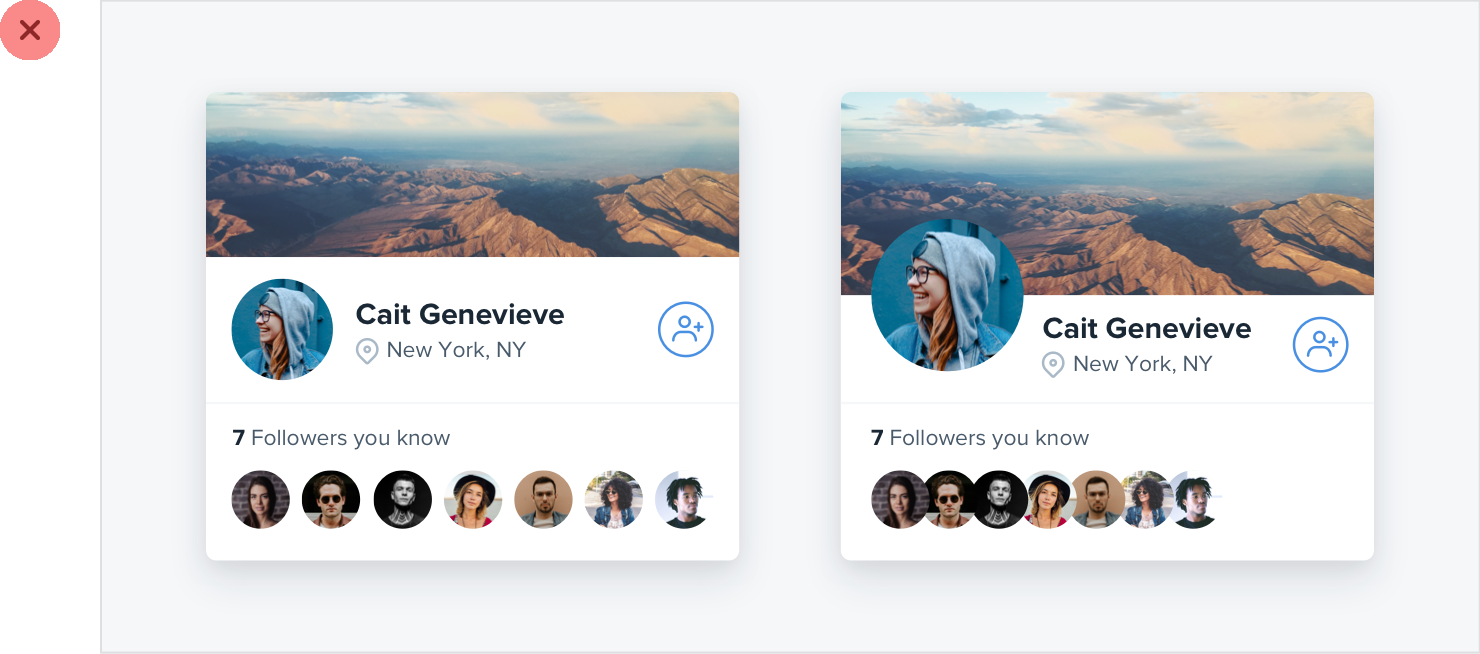
避免这个问题有个简单的技巧:给图片加一圈“隐形边框”——颜色和背景一致——这样图片之间总会留出一点缝隙:
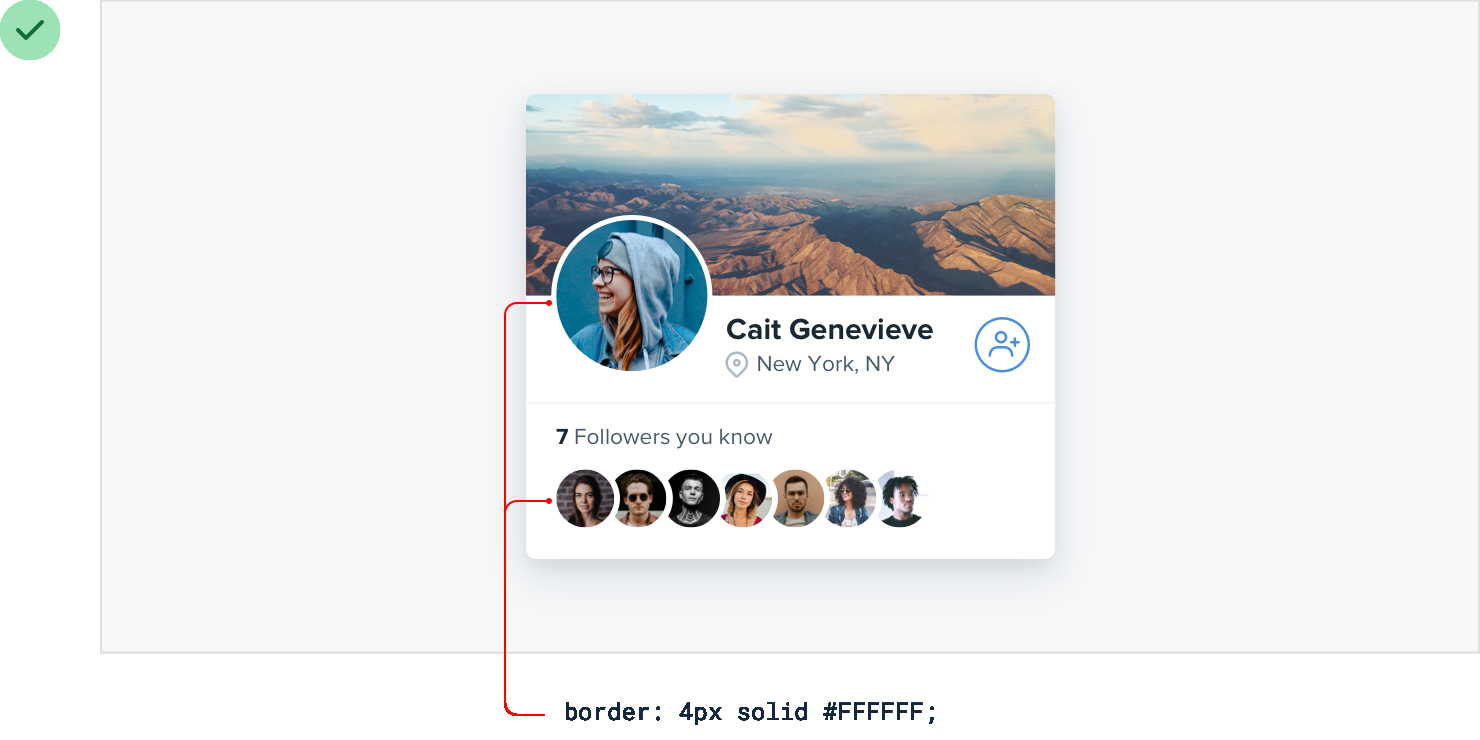
你依然能看出层次感,却不会有任何难看的冲突。